01Qué es el arqueo de caja
El módulo de arqueo de caja reemplaza lo que antes hacías en un cuaderno o en una planilla de Excel al final del turno: abrir la caja con el efectivo con el que arrancás, registrar cobros y movimientos durante el día, y al cerrar cuadrar lo que tenés en la mano contra lo que deberías tener según el sistema. Además, te permite conciliar los cobros con los sistemas externos — extracto bancario, terminal POS, portal de MercadoPago — para que cada transferencia, autorización de tarjeta e ID de MP quede tildado antes de cerrar el turno.
La idea es simple: cada peso en efectivo que entra o sale del cajón tiene que quedar trazado, y cada cobro que no es efectivo debe poder cruzarse contra el sistema externo donde realmente llegó. Si al cerrar te faltan $20 o te sobran $500, el sistema lo calcula solo, te pide confirmación y lo deja registrado con tu nombre y una nota para que después puedas investigarlo.
Abrir al empezar el turno con el efectivo que te dejaron, cobrar reservas normalmente (el sistema te lo va sumando), anotar gastos del día (hielo, propina, reparación), ir tildando las transferencias y pagos de tarjeta a medida que los verificás en el banco o la terminal, y al cerrar verificar que el efectivo físico coincida con lo que el sistema espera.
Qué cuadra y qué se concilia
El cuadre físico se hace solo sobre efectivo. Transferencias, tarjeta y MercadoPago no están en tu cajón — van directamente al banco o al POS — pero el sistema igual los lista uno por uno con referencia, monto y un toggle de conciliado para que puedas tildarlos cuando verificás que llegaron. Es la misma lógica que antes hacías tachando filas en una planilla de Excel, pero integrada al cierre.
Monto inicial en efectivo, cobros en efectivo de reservas, ingresos/egresos/ajustes manuales de efectivo. Se comparan contra el conteo real del cajón.
Pagos con transferencia, tarjeta POS y MercadoPago. Se listan con referencia/ID y se tildan contra el extracto bancario, la terminal y el portal MP respectivamente.
02Requisitos y acceso
| Plan del club | Standard Pro — el plan Free no lo incluye. |
| Quién puede abrir y cerrar | Cualquier usuario interno del club: Admin o Recepcionista. |
| Cómo llegar | Sidebar del backoffice → opción Caja (icono de billete). URL: /backoffice/caja. |
| Una caja por club | Solo puede haber una sesión abierta a la vez en todo el club. Si ya hay una abierta, hay que cerrarla antes de abrir otra. |
Probablemente el club está en plan Free. Un administrador puede cambiar el plan desde /backoffice/suscripcion o contactarnos para activarlo.
03Conceptos clave
Sesión de caja
Una sesión es el período entre que abrís la caja y la cerrás — típicamente corresponde a un turno o a un día. Cada sesión guarda: quién la abrió, con cuánto, todos los cobros y movimientos registrados, quién la cerró, el conteo físico final y la diferencia.
Movimiento manual
Es cualquier ingreso o salida de efectivo que no proviene del cobro de una reserva. Hay tres tipos:
- Ingreso — entra plata a la caja. Ejemplos: propina general, devolución de un proveedor, aporte del dueño.
- Egreso — sale plata de la caja. Ejemplos: compra de hielo, arreglo de una red, retiro parcial del dueño, pagar un pedido.
- Ajuste — corrección de un error pasado (ej: cobraste $500 de más en un cambio). Puede ser positivo o negativo.
Cuadre de efectivo
Al cerrar, el sistema calcula cuánto debería haber en el cajón según lo que pasó durante la sesión:
| Efectivo esperado | = Monto inicial + Cobros en efectivo + Ingresos manuales − Egresos manuales ± Ajustes |
Vos contás lo que hay en la mano y lo ingresás en Conteo real en caja. El sistema calcula la diferencia automáticamente.
Referencia
Cada pago no-efectivo puede tener una referencia: el número de transferencia o CBU, la autorización de la tarjeta, o el ID del pago en MercadoPago. Es el dato que te permite cruzar el cobro en CanchaPlay contra tu sistema externo.
- Transferencia y tarjeta: la cargás a mano al cobrar (o la editás después con el ícono ✎).
- MercadoPago: el ID del pago se completa automáticamente desde la notificación de MP — no tenés que ingresarlo. Aparece prefijado con
MP:en la tabla.
Conciliación
Conciliar un pago es marcar que verificaste que realmente llegó al sistema externo (el banco, la terminal POS, o tu cuenta MP). En CanchaPlay cada pago no-efectivo tiene un toggle de conciliado: click = verificado. El sistema guarda cuándo lo conciliaste y quién, para que después quede auditable quién confirmó qué.
No es obligatorio conciliar antes de cerrar la caja, pero si lo hacés, el cierre queda mucho más limpio y cualquier discrepancia (una transferencia que "desapareció", un cobro de tarjeta duplicado) la detectás en el momento, no dos semanas después.
04Flujo completo paso a paso
Vamos a recorrer todo el flujo con capturas reales del sistema usando un ejemplo: arrancamos el turno con $5.000, recibimos una propina de $1.500, gastamos $800 en hielo, y al cerrar contamos $5.680 — faltan $20 y queremos dejarlo documentado.
Abrir la caja al inicio del turno
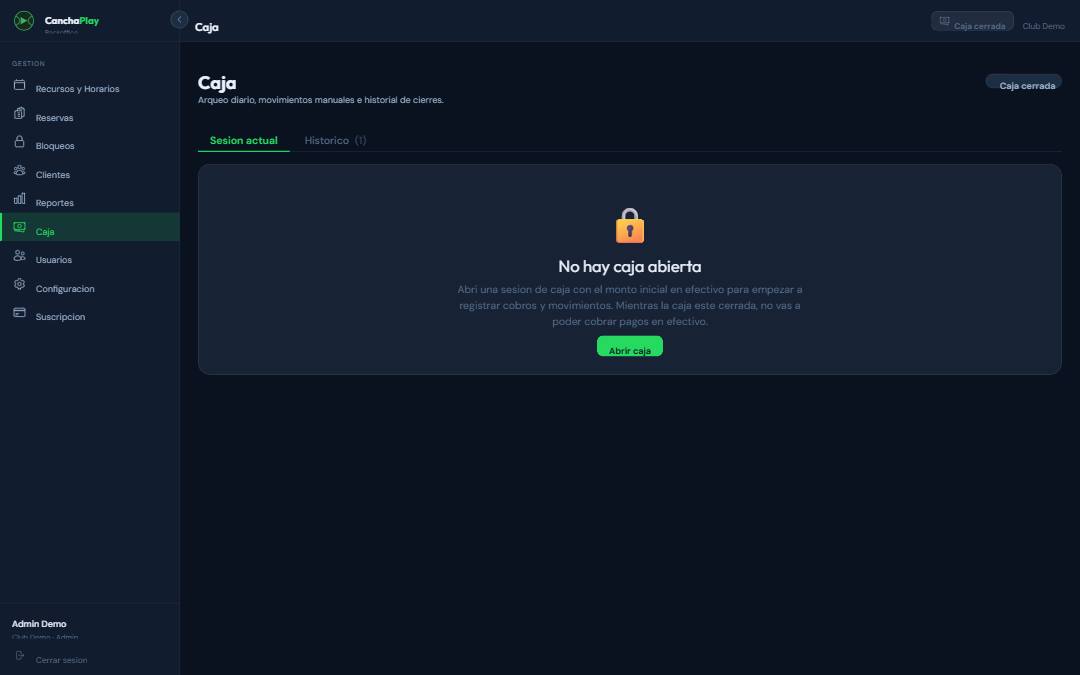
Cuando entrás a /backoffice/caja y no hay ninguna sesión activa, vas a ver el estado vacío con el botón Abrir caja.
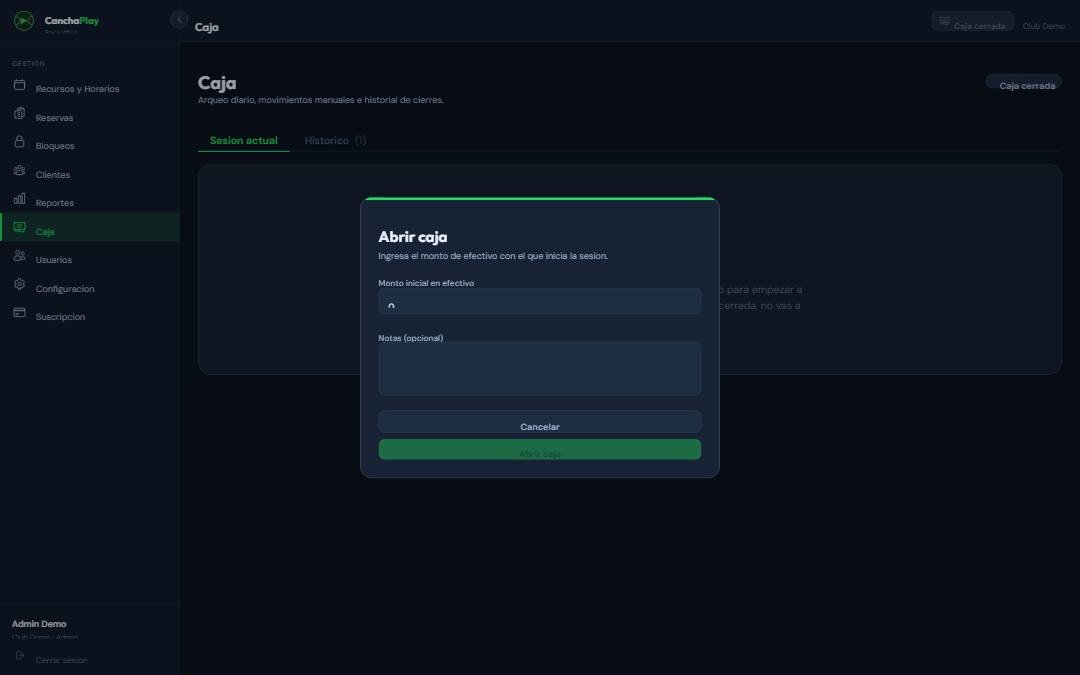
Hacé click en Abrir caja y se abre el modal donde ingresás el efectivo con el que arrancás. El monto puede ser 0 si no te dejaron fondo inicial.
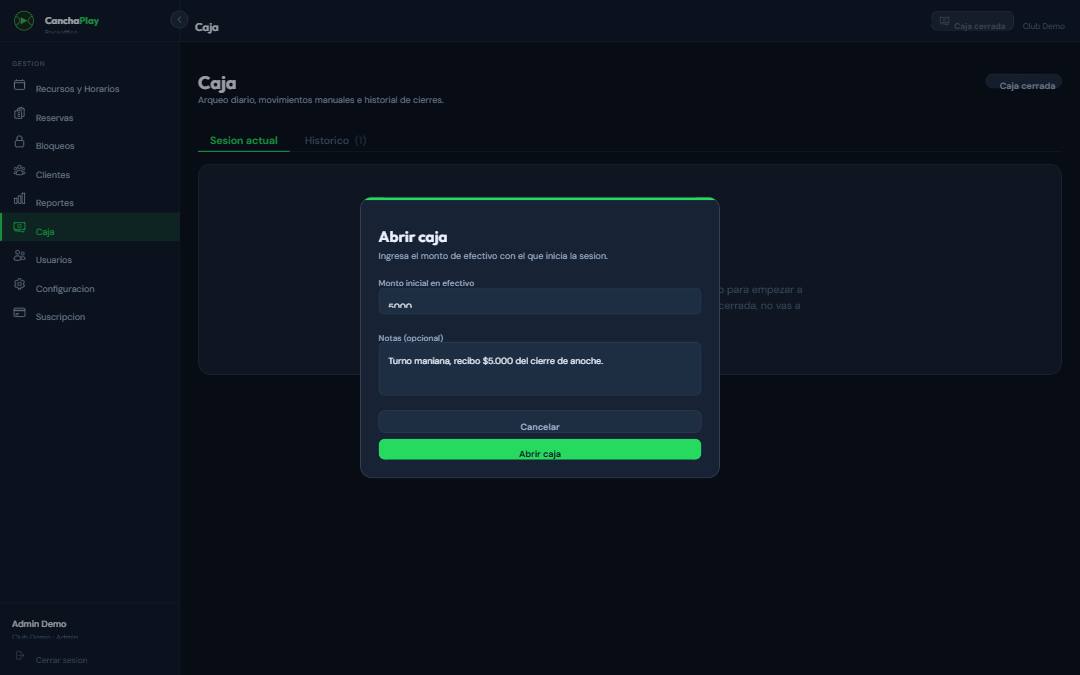
En Notas (opcional) conviene dejar un detalle breve del fondo con el que arrancás (por ejemplo, referencia al cierre anterior o al sobre que te dejó el administrador). Esta nota queda asociada a la sesión para siempre.
Si otro compañero ya abrió la caja en otra computadora, el sistema te va a avisar: "Ya hay una caja abierta". En ese caso tenés que cerrarla antes de abrir una nueva. No hay forma de abrir dos sesiones en paralelo en el mismo club.
Operar durante el turno — panel principal
Una vez abierta, vas a ver el dashboard de la sesión actual con todos los contadores del turno en tiempo real. Vamos a recorrer cada bloque.
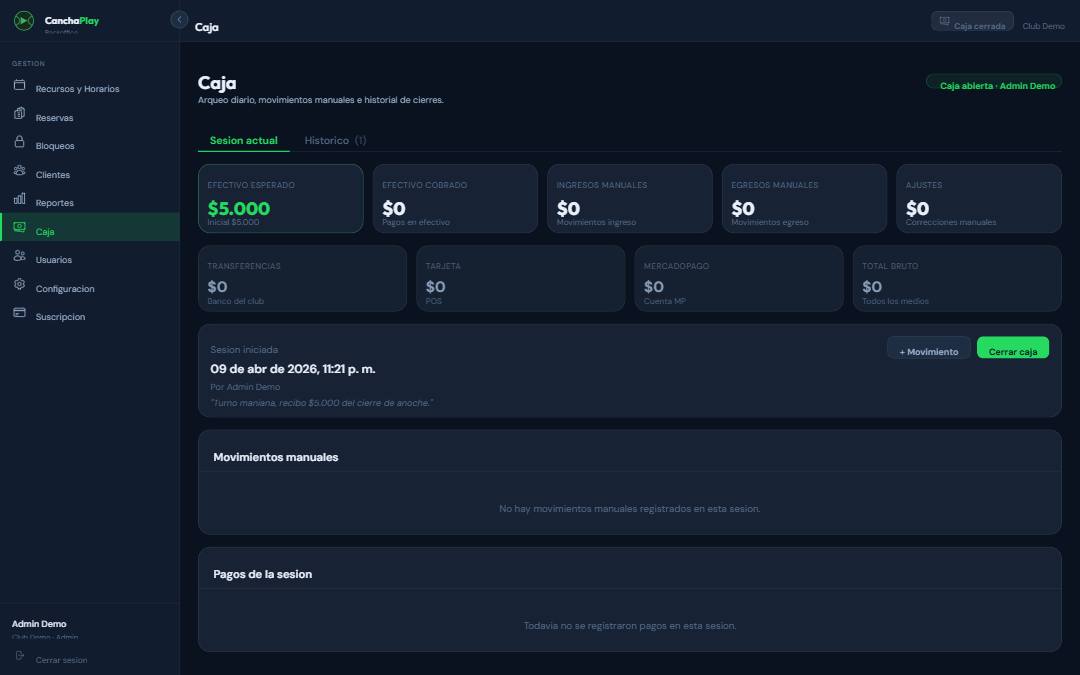
Fila superior — efectivo (lo que cuadra al cierre)
- Efectivo esperado — el total que debería estar en el cajón ahora mismo. Es el número que vas a comparar al cerrar.
- Efectivo cobrado — suma de los pagos de reservas que se registraron en efectivo durante esta sesión.
- Ingresos manuales — suma de los movimientos de tipo Ingreso.
- Egresos manuales — suma de los movimientos de tipo Egreso.
- Ajustes — suma de los movimientos de tipo Ajuste (positivos o negativos).
Fila inferior — otros medios (informativo)
- Transferencias — lo que se cobró por transferencia bancaria.
- Tarjeta — lo que se cobró con tarjeta en el POS.
- MercadoPago — pagos online que se acreditaron durante la sesión.
- Total bruto — suma de todos los medios (efectivo + otros). Útil para saber cuánto facturó el turno en total.
Porque la plata no está en tu cajón: las transferencias van al banco del club, las tarjetas al POS, y MercadoPago a la cuenta MP del club. Sirven como resumen del turno pero no se arquean físicamente.
Acciones disponibles
- ↓ CSV — descarga un archivo
.csvcon todos los pagos de la sesión (fecha, cliente, medio, referencia, monto, usuario, estado de conciliación). Abre directo en Excel o Google Sheets. - ⎙ Imprimir — abre en una pestaña nueva una vista sin navegación, lista para imprimir en papel o guardar como PDF desde el diálogo del navegador (útil para pegar en el cuaderno del dueño o mandar por WhatsApp).
- + Movimiento — abrir el modal para registrar un ingreso, egreso o ajuste manual de efectivo.
- Cerrar caja — abrir el modal de cierre con el cuadre y la sección de conciliación.
Tabla "Pagos de la sesión"
Debajo de los KPIs y de los movimientos manuales está la tabla completa de pagos acreditados. Es la misma lista que entra al cuadre y al resumen por medio, pero fila por fila. Cada pago muestra:
- Fecha y hora de acreditación.
- Cliente (o chip "Venta rápida" si es una venta libre sin reserva).
- Medio (Efectivo / Transferencia / Tarjeta / MercadoPago).
- Referencia — el dato para cruzar con el sistema externo. En transferencias y tarjeta la cargás al cobrar; en MercadoPago aparece automáticamente prefijado con
MP:. Junto a la referencia hay un ícono ✎ que abre un modal para editarla sin salir de la pantalla. - Usuario que registró el cobro.
- Monto.
- Conciliado — un toggle que activás cuando verificaste el pago contra el banco, la terminal o el portal MP. Al hacer click se guarda quién y cuándo lo conciliaste (se ve al pasar el mouse por encima).

MP: con el ID del portal; los manuales muestran lo que cargó el cajero.Activarlo o desactivarlo actualiza solo esa fila — no hace refetch ni te saca del lugar donde estabas. Podés ir tildando un pago a la vez mientras verificás el extracto sin que se te mueva el scroll.
Registrar movimientos manuales de efectivo
Cuando entra o sale plata que no corresponde al cobro de una reserva, tenés que dejarlo anotado con + Movimiento. Caso típico: el dueño deja $1.500 de propinas, o mandás a Julián a comprar hielo y le das $800 del cajón.
Ejemplo: registrar un Ingreso
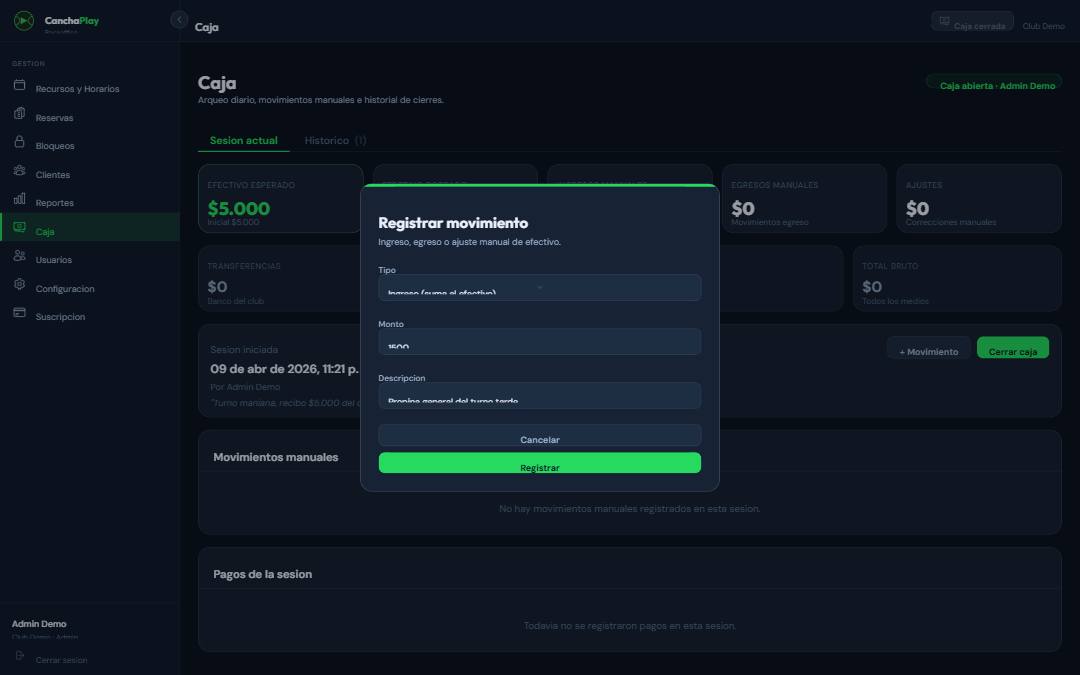
Elegí el tipo en el selector (Ingreso / Egreso / Ajuste), ingresá el monto positivo y escribí una descripción clara. Dale Registrar y el movimiento queda anotado al toque.
Ejemplo: registrar un Egreso
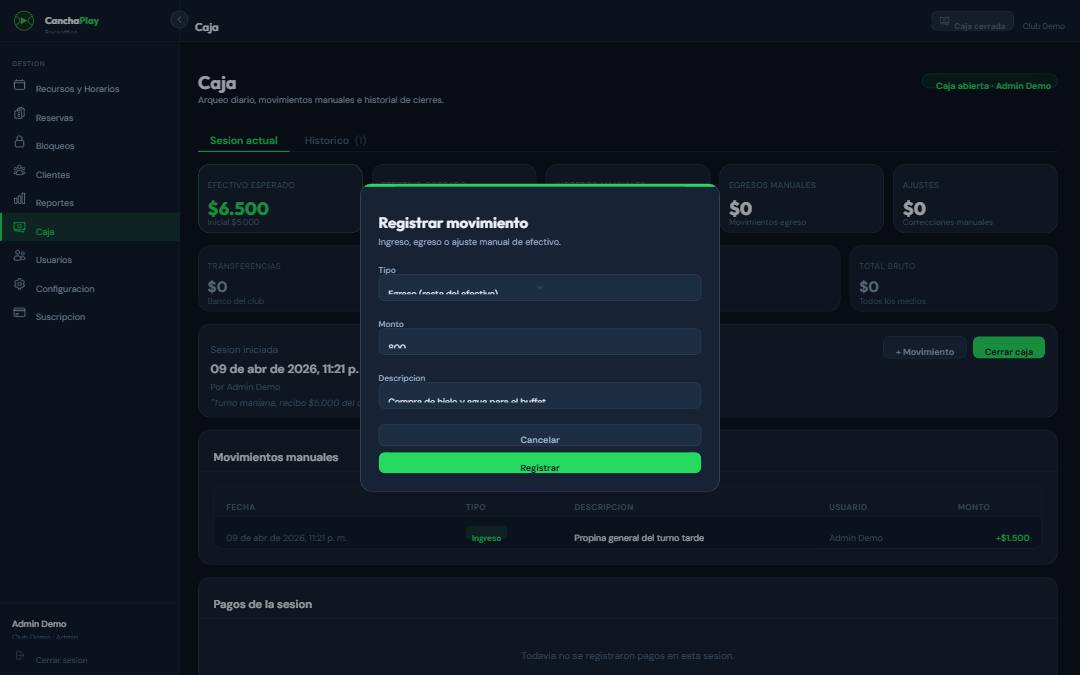
El tipo (Ingreso/Egreso) ya le dice al sistema si suma o resta. Si ponés un signo negativo en el monto, te va a marcar error.
Dashboard después de los dos movimientos
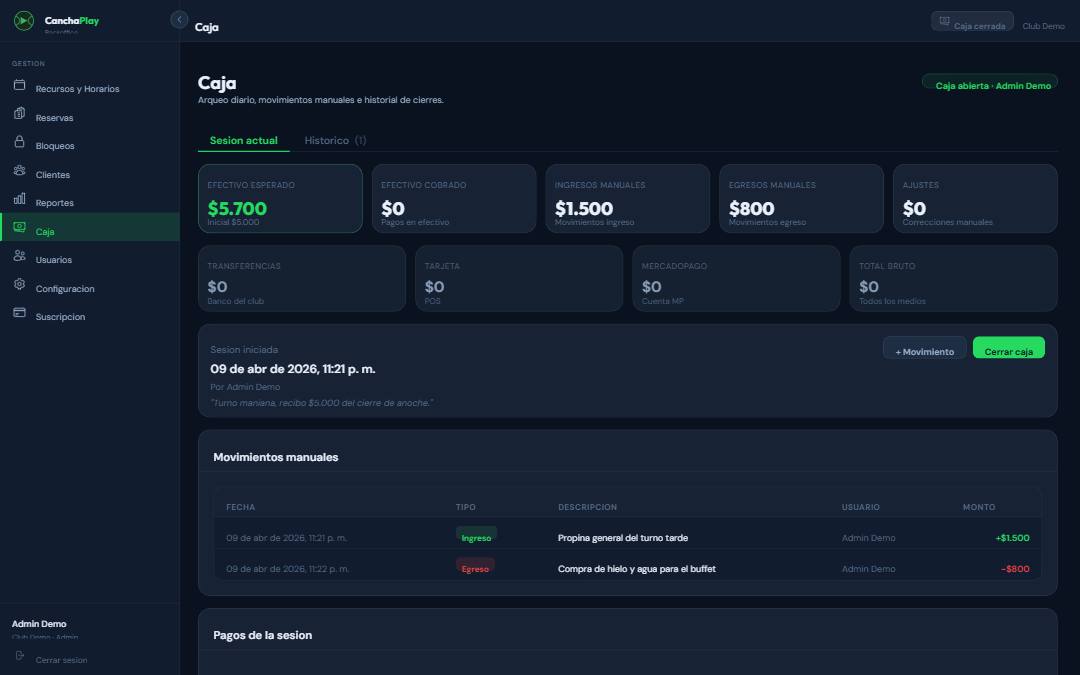
Cada fila de la tabla muestra fecha, tipo, descripción, el usuario que lo cargó y el monto con signo. Esta información queda para siempre atada a la sesión.
Cuándo usar Ajuste en lugar de Ingreso/Egreso
Usá Ajuste cuando estás corrigiendo un error, no registrando plata que entra o sale por un motivo legítimo. Ejemplos:
- Cobraste $500 de más en un vuelto equivocado y lo querés reflejar: Ajuste −$500 con nota "Error de vuelto, reserva #124".
- Encontraste un billete de $200 que estaba detrás del cajón: Ajuste +$200 con nota "Billete encontrado al hacer limpieza".
Los ajustes se muestran separados en el KPI "Ajustes" para no mezclarlos con ingresos/egresos reales.
Cobrar reservas — lo que pasa en automático
No tenés que hacer nada especial en la pantalla de Caja para que los cobros de reservas entren al turno: cuando desde /backoffice/reservas usás el botón de cobro, el sistema automáticamente:
- Asocia ese pago a la sesión abierta actual.
- Registra quién lo cobró (con tu nombre de usuario).
- Suma el monto al KPI que corresponde según el medio (Efectivo cobrado, Transferencias, Tarjeta o MercadoPago) y al Efectivo esperado si fue en efectivo.
Completar la referencia al cobrar (transferencia y tarjeta)
Si cobrás por transferencia o tarjeta, el modal de cobro tiene un campo Referencia donde conviene cargar el número de comprobante o la autorización del POS. Es opcional pero recomendado: esa es la data que después usás para conciliar contra el extracto bancario o el ticket de la terminal.
Si en el apuro te olvidás, no pasa nada — podés editar la referencia después desde la tabla Pagos de la sesión con el ícono ✎ al lado del valor, mientras la caja siga abierta.
Si intentás cobrar efectivo desde Reservas sin tener una caja abierta, el sistema te va a bloquear el cobro con un mensaje claro: "No hay caja abierta. Abrí una caja antes de cobrar efectivo." Desde ese mismo mensaje te ofrece ir a /backoffice/caja para abrirla. Tarjeta, transferencia y MercadoPago sí se pueden cobrar aunque la caja esté cerrada — solo el efectivo exige sesión activa.
Los pagos de la sesión aparecen listados en la sección Pagos de la sesión del dashboard apenas se acreditan, con referencia, medio y el toggle de conciliación listo para tildar.
Cerrar la caja al final del turno
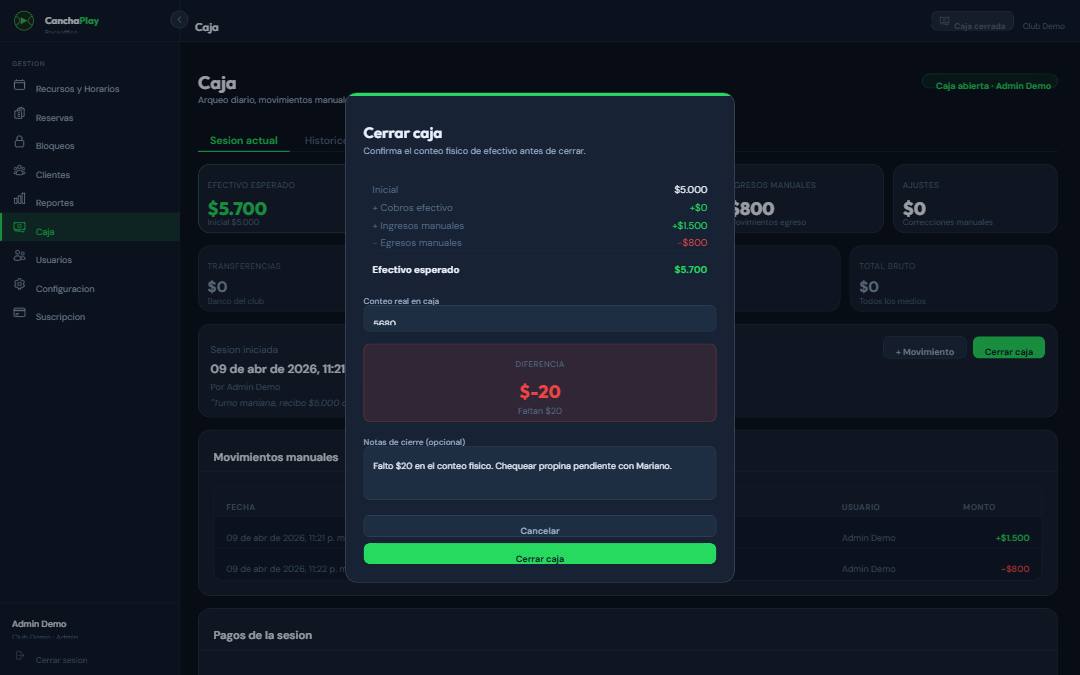
Al terminar el turno, contás el efectivo físico y hacés click en Cerrar caja. Se abre un modal con el desglose completo de lo que el sistema esperaba, la sección de conciliación de otros medios y el input para el conteo real.
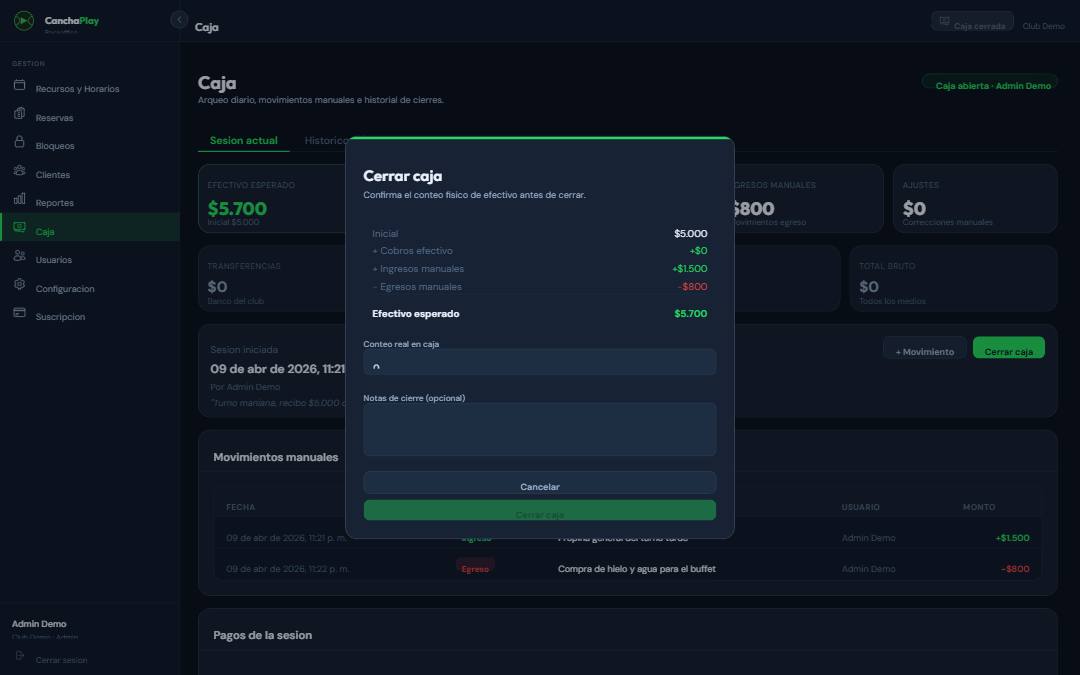
Conciliar los otros medios antes de cerrar
Debajo del desglose del cuadre aparece la sección Conciliación de otros medios, agrupada por medio (Transferencias / Tarjeta / MercadoPago). Es tu checklist final antes de cerrar: abrí tu homebanking, la terminal POS y el portal de MercadoPago en otra pestaña, y andá tildando cada pago que confirmás.

Si hay pocos pagos (≤ 5), la sección aparece abierta por default; si hay muchos, queda colapsada con un chip amarillo que dice cuántos quedan pendientes, y la abrís con click. La sección muestra solo los pagos no-efectivo — el efectivo ya está cuadrado físicamente arriba.
Contá el efectivo físico
Sacá el dinero del cajón y contalo. Todo: billetes, monedas, lo que haya. Escribí el total en Conteo real en caja. En nuestro ejemplo contamos $5.680.
Dejá una nota del cierre
Si la diferencia no es cero, es buena práctica dejar en Notas de cierre lo que sospechás que pasó: "Falta $20, chequear propina pendiente con Mariano". Esta nota queda guardada en el historial para siempre.
Confirmaciones antes del cierre definitivo
Antes de cerrar en firme, el sistema te va a pedir hasta dos confirmaciones extra como red de seguridad. Ambas son no-bloqueantes: podés cerrar aun así, solo querés decidirlo a conciencia.
Si quedan pagos sin conciliar
Si al dar "Cerrar caja" hay pagos no-efectivo que no tildaste en la sección de conciliación, aparece un primer aviso: "Quedan N pagos sin conciliar — ¿querés cerrar igual?" Si te falta verificar algunos y querés postergarlo, cancelás y volvés a la conciliación. Si ya sabés que los vas a cruzar al otro día (o el dueño te pide que cierres ya), hacés click en "Cerrar igual" y seguís.
Si hay diferencia en el efectivo
Cuando el conteo real coincide con el esperado (diferencia cero), el sistema cierra la caja directamente. Pero si hay diferencia — por mínima que sea — el sistema te pide una confirmación adicional, para que no cierres con error sin querer.
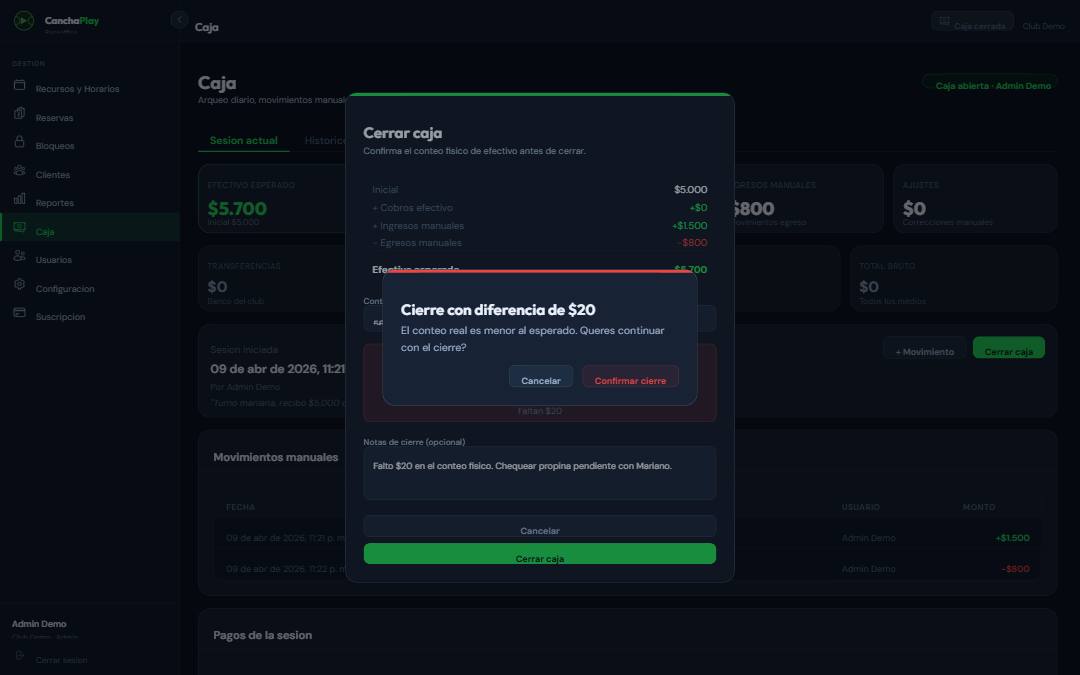
Una vez confirmado, la sesión queda cerrada, el chip del header vuelve a decir "Caja cerrada" y la pantalla te lleva automáticamente a la pestaña Histórico donde aparece el nuevo cierre al principio.
Consultar el histórico de cierres
La pestaña Histórico lista todas las sesiones cerradas con las columnas más importantes: apertura, cierre, quién fue el cajero, esperado, real, diferencia y estado.
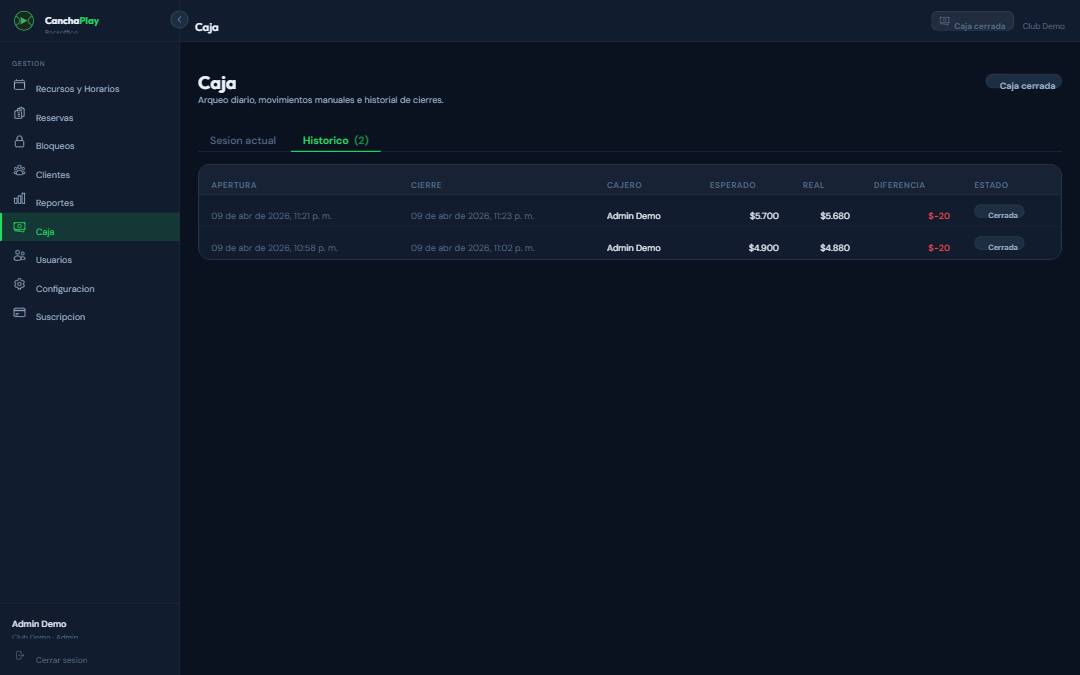
El conteo del tab Histórico (N) te indica cuántos cierres hay en total. Las sesiones se ordenan de más reciente a más antigua.
Abrir el detalle de un cierre
Al hacer click en una fila del histórico se abre un drawer lateral con el desglose completo de esa sesión: cuadre de efectivo, resumen por medio de pago, movimientos manuales y la tabla de pagos con referencia y estado de conciliación.
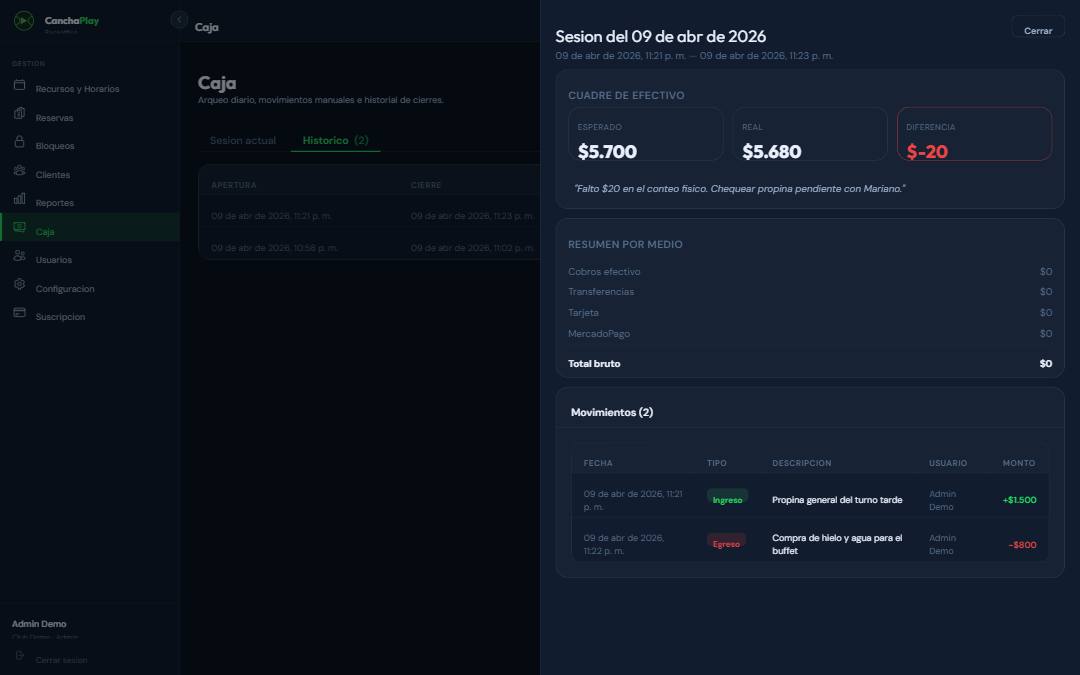
Esta vista es la fuente de verdad cuando el dueño te pregunta "¿qué pasó con esos $20 que faltaron el martes?". Todo queda atado al cajero que abrió y cerró, con timestamps y notas.
Exportar CSV o imprimir a PDF
Arriba a la derecha del drawer están los mismos botones ↓ CSV y ⎙ Imprimir que aparecen durante la sesión activa. En cierres pasados el archivo CSV contiene exactamente el estado con el que se cerró la caja (incluyendo quién concilió qué y cuándo), así podés entregar ese archivo al contador o pegarlo en la carpeta mensual del club.
En sesiones ya cerradas no podés editar la referencia de un pago (eso rompería la auditoría del cierre que ya entregaste). Sí podés marcar o desmarcar conciliado a posteriori — por ejemplo, si descubrís una semana después que una transferencia finalmente apareció en el banco, podés entrar al cierre de esa fecha y tildarla.
05Conciliación de otros medios
Esta sección recorre la conciliación como flujo separado, pensada para que un administrador que audita el club a fin de mes entienda cómo se usa la feature sin tener que leer todo el flujo de cierre. Si ya leíste el paso 5 del flujo principal, buena parte te va a sonar conocido.
De qué se trata
Para cada pago con medio Transferencia, Tarjeta o MercadoPago, el sistema guarda un flag de conciliado. Tildar un pago como conciliado significa "verifiqué que este cobro llegó al sistema externo que corresponde": al banco del club, a la terminal POS, o a la cuenta MP. El sistema registra quién lo tildó y cuándo, así el día que alguien pregunte "¿cómo sabemos que esto entró?", la respuesta tiene nombre y fecha.
La conciliación no cambia plata — es pura trazabilidad. Los montos ya están en el sistema desde que se acreditó el pago. El toggle solo marca que alguien, en algún momento, lo cotejó contra el sistema externo.
Tres lugares donde podés conciliar
- Tabla "Pagos de la sesión" del dashboard activo — durante el día, a medida que te llegan las notificaciones del banco o que revisás el POS, vas tildando.
- Modal de cierre de caja — la sección Conciliación de otros medios agrupa los pagos por medio con contador "X de Y conciliados" como checklist final antes de cerrar.
- Drawer del histórico — para cierres ya pasados, podés seguir marcando/desmarcando conciliado si detectás algo a posteriori (ej: una transferencia que tardó dos días en aparecer en el banco).
Editar la referencia
Al lado de cada referencia en la tabla hay un ícono ✎ que abre un modal chico para editarla. Es útil cuando te olvidaste de cargarla al cobrar, o cuando te equivocaste de número. El modal tiene un placeholder contextual según el medio (número de transferencia, autorización de tarjeta, ID MP), un contador de caracteres (hasta 200), y un link secundario Vaciar para borrarla por completo.
Para pagos de MercadoPago la referencia es el ID del portal y no se puede editar a mano (viene de MP); se muestra solo como lectura con prefijo MP:.
Una vez que se cerró la caja, las referencias de esos pagos quedan congeladas. Esto es a propósito: si el cierre ya fue firmado, cambiar la referencia después rompería la auditoría. El toggle de conciliado sí se puede seguir tocando (porque no cambia data histórica, solo marca "yo verifiqué esto").
Export CSV e impresión
Los botones ↓ CSV y ⎙ Imprimir están disponibles tanto en la sesión activa como en el drawer del histórico:
- CSV — descarga un archivo con columnas Fecha, Hora, Cliente, Medio, Referencia, ExternalId, Monto, Usuario, Conciliado, ConciliadoPor, ConciliadoEn. Lleva BOM UTF-8 para que Excel abra los acentos correctamente. Ideal para mandar al contador o archivar en la nube.
- Imprimir — abre una vista sin navegación en otra pestaña con el cuadre, resumen por medio y detalle de pagos ya formateado para papel. Desde ahí usás Ctrl+P → "Guardar como PDF" del navegador y tenés el ticket imprimible listo.
Flujo recomendado para auditar a fin de mes
- Ir a Caja → Histórico y filtrar por el mes que estás auditando.
- Para cada cierre, abrir el drawer y descargar el CSV.
- Cruzar el CSV contra el extracto del banco (transferencias), el batch del POS (tarjetas) y el reporte de MercadoPago. Lo que ya está tildado se saltea rápido; lo que no, se verifica ahora.
- Si aparece alguna discrepancia, abrís el cierre correspondiente desde el Histórico, tildás lo que encontraste, y dejás una nota en el campo que corresponda.
06Reglas importantes
Una sola caja abierta por club
Solo puede haber una sesión activa a la vez en todo el club, sin importar cuántos recepcionistas trabajen en paralelo. Si el recepcionista del turno tarde tiene que recibirle la caja al de la mañana, lo normal es que el primero cierre y el segundo abra, en ese orden.
El efectivo exige sesión abierta, los otros medios no
Para cobrar una reserva en efectivo debe haber una caja abierta. Si no la hay, el cobro falla con mensaje específico y te propone abrir una caja ahí mismo. Esto evita que se cobre efectivo "fuera del sistema" y después no aparezca en ningún cuadre.
Para transferencia, tarjeta y MercadoPago no es obligatorio tener caja abierta. Si hay sesión activa, esos pagos se asocian a la sesión (y se ven en el resumen informativo); si no, simplemente no se asocian a ninguna sesión y aparecen en los reportes globales del club.
Qué entra al cuadre del efectivo físico
| Concepto | ¿Entra al cuadre? | ¿Se concilia? |
|---|---|---|
| Monto inicial de apertura | SÍ — suma | — |
| Cobros de reserva con medio = Efectivo | SÍ — suma | No (es físico) |
| Movimiento manual Ingreso | SÍ — suma | — |
| Movimiento manual Egreso | SÍ — resta | — |
| Movimiento manual Ajuste | SÍ — suma o resta según signo | — |
| Cobros con Transferencia | No — informativo | Sí — toggle |
| Cobros con Tarjeta | No — informativo | Sí — toggle |
| Cobros con MercadoPago | No — informativo | Sí — toggle |
| Reembolsos procesados (devoluciones) | No en Fase 1 — llega en Fase 2 | — |
Cobros online (MercadoPago) y sesiones
Cuando llega un pago online de MercadoPago por webhook, el sistema automáticamente lo asocia a la sesión que esté abierta en ese momento. Si no hay ninguna sesión abierta, el pago queda sin sesión asociada (aparece en los reportes globales pero no en ningún arqueo). Como estos pagos no son efectivo, no afectan el cuadre de ninguna manera — solo aparecen en la columna informativa de MercadoPago, con el ID del portal disponible para conciliar.
Cuándo se puede editar la referencia
La referencia manual de un pago (transferencia o tarjeta) solo se puede editar mientras la sesión esté abierta. En cierres ya hechos, la referencia queda congelada como parte de la auditoría — cambiarla después reescribiría la historia de ese turno. Si realmente necesitás corregir una referencia de un cierre pasado, hace falta contactar a soporte.
Cuándo se puede tocar el toggle de conciliado
El toggle de conciliado se puede activar o desactivar siempre, incluso en sesiones ya cerradas. La razón es que conciliar no cambia data operativa del cierre (montos, medios, referencias) — solo deja constancia de "alguien verificó esto contra el sistema externo". Si descubrís una transferencia a la semana de cerrar, podés tildarla a posteriori y el sistema guarda que vos la conciliaste en esa fecha.
07Errores comunes y cómo resolverlos
"Ya hay una caja abierta"
Significa que otro recepcionista (o vos mismo en otra sesión del navegador) ya la abrió. Andá al dashboard, fijate quién la abrió y cuándo, y coordiná: o cerrala (si el turno anterior terminó) o pedile al otro cajero que la cierre antes de abrir una nueva.
"No hay caja abierta. Abrí una caja antes de cobrar efectivo."
Te aparece al intentar cobrar una reserva en efectivo sin sesión activa. La solución es abrir la caja. Desde el mismo dialog de error tenés un atajo para ir directo a /backoffice/caja.
La diferencia al cerrar no cuadra y no sé por qué
Antes de confirmar el cierre, cancelá el modal y revisá en el dashboard:
- Tabla de pagos de la sesión — confirmá que todos los cobros en efectivo están listados. Si algún cobro se hizo por tarjeta/transferencia pero se cobró físicamente en efectivo, ahí está el problema.
- Movimientos manuales — verificá si falta anotar un egreso (algo que se pagó de la caja pero nadie cargó).
- Contá de nuevo — muchas veces la diferencia es un error de conteo, no del sistema.
Si aún así queda diferencia, cerrá con una nota clara y revisá el detalle al día siguiente con cabeza fresca.
Me equivoqué al registrar un movimiento
En la Fase 1 los movimientos no se pueden editar ni borrar. La forma correcta de corregir es cargar otro movimiento que revierta el error, por ejemplo: si registraste un Ingreso de $500 que no existía, cargá un Ajuste de −$500 con nota "Corrijo error de ingreso anterior".
Cerré la caja y había algo mal
En la Fase 1 las sesiones cerradas no se pueden reabrir desde el backoffice. Si es algo grave, contactate con soporte y queda registrado. En próximas fases vamos a agregar reapertura con auditoría (solo para administradores, con motivo obligatorio).
Me olvidé de poner la referencia cuando cobré una transferencia
Mientras la caja siga abierta, andá a la tabla Pagos de la sesión, buscá ese pago y hacé click en el ícono ✎ al lado de la columna Referencia. Se abre un modal chico donde escribís el número y guardás. El toggle de conciliación se puede marcar aparte una vez que verifiques la transferencia en el banco.
El CSV se abre con caracteres raros en Excel (á, é, ñ)
Raro — el archivo lleva BOM UTF-8 justamente para que Excel detecte el encoding automáticamente. Si te pasa: probá abrirlo con Google Sheets o usá Archivo → Importar → Delimitado → UTF-8 en Excel. En Office 365 actualizado, el doble-click debería funcionar sin configuración extra.
Un pago de MercadoPago no tiene toggle de editar referencia
Es a propósito. Los pagos MP usan el ID del portal como referencia, y ese dato viene del webhook de MercadoPago — editarlo a mano no tendría sentido (quedaría desalineado del sistema externo contra el que querés conciliar). Lo que sí podés hacer es marcar el toggle de conciliado cuando encontrás el pago en tu cuenta MP.
El dueño me pide el cierre firmado para el contador
Usá ⎙ Imprimir desde el drawer de detalle: se abre una vista sin navegación y desde ahí hacés Ctrl+P → "Guardar como PDF". También podés descargar el CSV y adjuntar ambos. El PDF queda bien como ticket, el CSV como detalle editable para el contador.
08Preguntas frecuentes
¿Tengo que abrir caja todos los días?
Sí — una sesión por turno o por día, según cómo opere tu club. El objetivo es que cada bloque de operación quede bien separado para que puedas auditar cada cierre por separado.
¿Qué pasa si me olvido de cerrar la caja?
En la Fase 1 queda abierta hasta que la cierre alguien. El día siguiente vas a ver que el chip del header sigue marcando "Caja abierta" y podés cerrarla cuando quieras (los KPIs van a seguir acumulando todo lo que pasó en el medio). En próximas fases vamos a agregar cierre automático a hora configurable.
¿Puedo tener una caja distinta para el buffet y otra para la recepción?
Todavía no. La Fase 1 soporta una sola caja por club. Múltiples cajas físicas (recepción + buffet + pro shop) está planeado para una fase posterior.
¿El dueño puede ver los cierres sin abrirlos?
Sí. El administrador (y cualquier recepcionista) puede entrar a la pestaña Histórico, ver todos los cierres pasados, filtrar por fecha/usuario y abrir el detalle de cualquiera.
¿Cómo se relaciona esto con el módulo de Reportes?
El módulo de Caja es la mirada operativa del día: qué pasó en este turno, cuánto esperamos en el cajón, cuadremos el efectivo. El módulo de Reportes (Standard / Pro) es la mirada analítica a largo plazo: ingresos por mes, ocupación por cancha, top clientes, cohortes de retención. Son complementarios: uno no reemplaza al otro.
¿Los pagos con propina entran al cuadre?
Sí, si la propina se pagó en efectivo. Cuando cobrás una reserva con propina desde /backoffice/reservas, el sistema crea automáticamente un ConsumoExtra con descripción "Propina" y lo cuenta en el medio en el que se pagó la reserva. Si el cobro completo fue en efectivo, la propina queda sumada al efectivo esperado.
¿Puedo exportar el cierre en PDF o Excel?
Sí. Desde la sesión activa o el drawer del histórico, el botón ↓ CSV descarga el detalle completo (abre directo en Excel o Google Sheets), y ⎙ Imprimir abre una vista preparada para imprimir desde donde guardás como PDF con Ctrl+P. En la Fase 2 del roadmap vamos a sumar un PDF con el branding del club (ticket oficial firmable) y un reporte mensual con insights agregados de todos los cierres.
¿Tengo que conciliar todos los pagos antes de cerrar?
No, es opcional. Si al cerrar quedan pagos sin tildar, el sistema te avisa con "Quedan N pagos sin conciliar — ¿querés cerrar igual?" y podés seguir adelante. Podés volver más tarde al drawer del histórico y tildarlos cuando tengas el extracto en la mano. Lo que no vas a poder hacer después del cierre es editar la referencia — si una transferencia quedó con un número equivocado, hay que corregirlo antes de dar "Cerrar caja".
¿Dónde veo quién concilió un pago?
Pasando el mouse por encima del toggle de conciliado aparece el tooltip "Conciliado por {nombre} el {fecha}". La misma data está en el CSV exportado (columnas ConciliadoPor y ConciliadoEn). Así queda auditable quién firmó qué.
09Qué viene después
La Fase 1 cubre lo esencial del arqueo: apertura, operación, cierre, cuadre, conciliación de otros medios, histórico y exports CSV/PDF. En las próximas fases vamos a ir sumando features contables más avanzadas. Esta es la foto rápida de lo que viene:
| Fase | Qué agrega |
|---|---|
| Fase 2 — Exports avanzados | PDF con branding del club (ticket oficial firmable), Excel con formato por secciones, reporte mensual con insights agregados de todos los cierres (diferencias acumuladas, top días con faltante), impresión térmica de tickets en POS físicos. |
| Fase 3 — Permisos y auditoría | Cada recepcionista ve solo su propia caja, reapertura con motivo (solo admin), auto-cierre a hora configurable, log de auditoría completo. |
| Fase 4 — Contabilidad extendida | Conciliación con extracto de MercadoPago, categorías de gastos (mantenimiento, suministros, etc.), reporte P&L mensual, dashboard de salud financiera. |
| Fase 5 — Facturación AFIP | Emisión automática de factura B/C electrónica al cobrar, libro IVA ventas, notas de crédito automáticas en reembolsos. |
| Fase 6 — Multi-caja | Múltiples cajas físicas por sede (recepción + buffet + pro shop), transferencias entre cajas, export a Tango/Colppy. |
El roadmap completo con fechas tentativas y features de todos los módulos está en el documento Roadmap-CanchaPlay.html.