01Que son las canchas y horarios
En CanchaPlay, un cancha es cualquier espacio que tus clientes pueden reservar: una cancha de paddle, una de futbol, una de tenis, o incluso una cancha extra como un quincho o un salon.
Cada cancha tiene su propia agenda de horarios, que se configura mediante bloques horarios. Un bloque horario define en que dias y horas esta disponible la cancha, cuanto dura cada turno y a que precio se cobra.
Podes tener varios bloques horarios para una misma cancha. Por ejemplo, uno para dias de semana con un precio y otro para fines de semana con otro precio. Dentro de cada bloque, las franjas de precio permiten diferenciar el costo segun el horario (manana mas barato, noche mas caro).
Crear cancha → Definir bloques horarios → Agregar franjas de precio → Generar turnos. Los turnos generados son los que tus clientes ven y reservan desde el portal.
02Como acceder
Ir a Configuracion
Desde el menu lateral del backoffice, hace clic en Configuracion.
Seleccionar la tab "Canchas y Horarios"
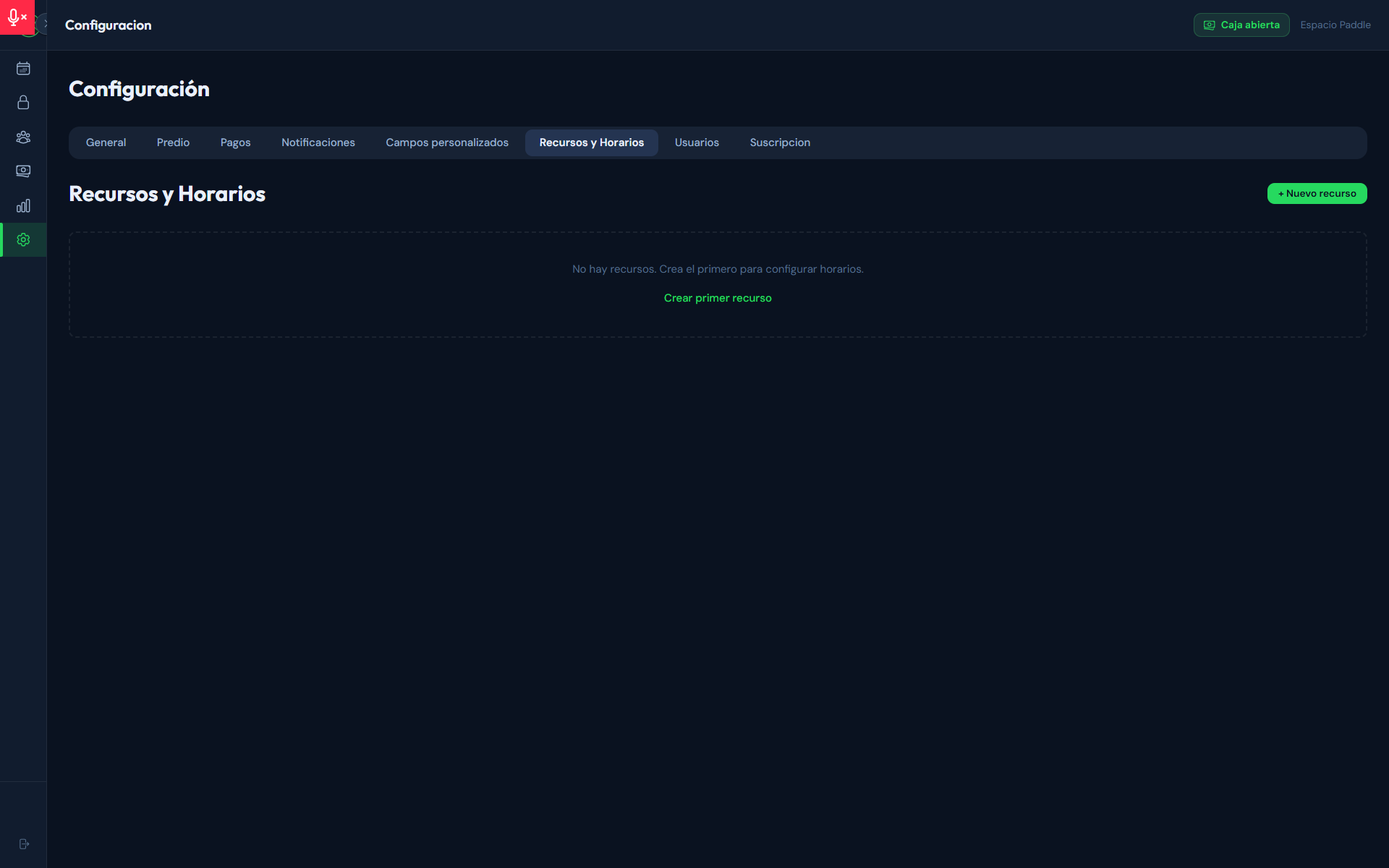
En la barra de tabs superior, hace clic en Canchas y Horarios. Si es la primera vez, vas a ver un estado vacio invitandote a crear tu primera cancha.
03Crear una cancha
Hacer clic en "+ Nueva cancha"
El boton verde aparece en la esquina superior derecha. Al hacer clic se abre el formulario de creacion.
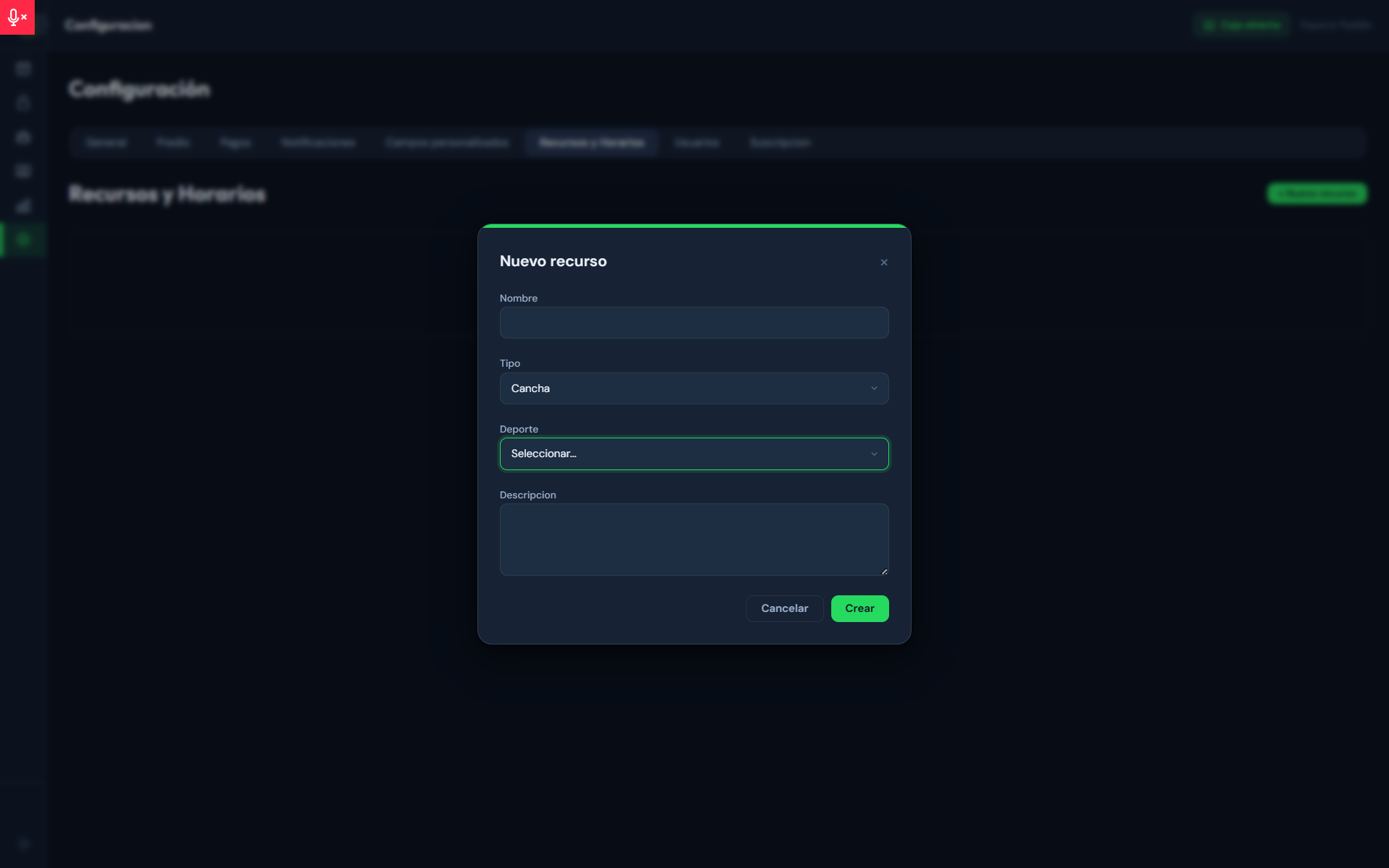
Completar el formulario
El formulario tiene los siguientes campos:
| Campo | Descripcion |
|---|---|
| Nombre | El nombre con el que tus clientes van a ver la cancha (ej: "Cancha 1 Paddle", "Cancha 2 Futbol 5"). |
| Tipo | Cancha (para espacios deportivos) o Espacio extra (quincho, salon, etc.). Si elegis Cancha, se habilita el campo de deporte. |
| Deporte | El deporte principal de la cancha: Paddle, Futbol, Tenis, Basquet, Voley o Squash. Determina el filtro de canchas en el portal publico. |
| Descripcion | Descripcion opcional. Puede incluir detalles como "Techada", "Con iluminacion LED", etc. |
Hacer clic en "Crear"
El cancha se crea y queda seleccionado. Ahora hay que configurarle sus horarios de atencion.
04Crear un bloque horario
Un bloque horario define en que dias y en que rango de horas esta disponible tu cancha. Podes crear tantos bloques como necesites para una misma cancha.
Seleccionar la cancha
Arriba de la pantalla vas a ver una barra de botones con todos tus canchas. Hace clic en el que quieras configurar.
Hacer clic en "+ Nuevo bloque"
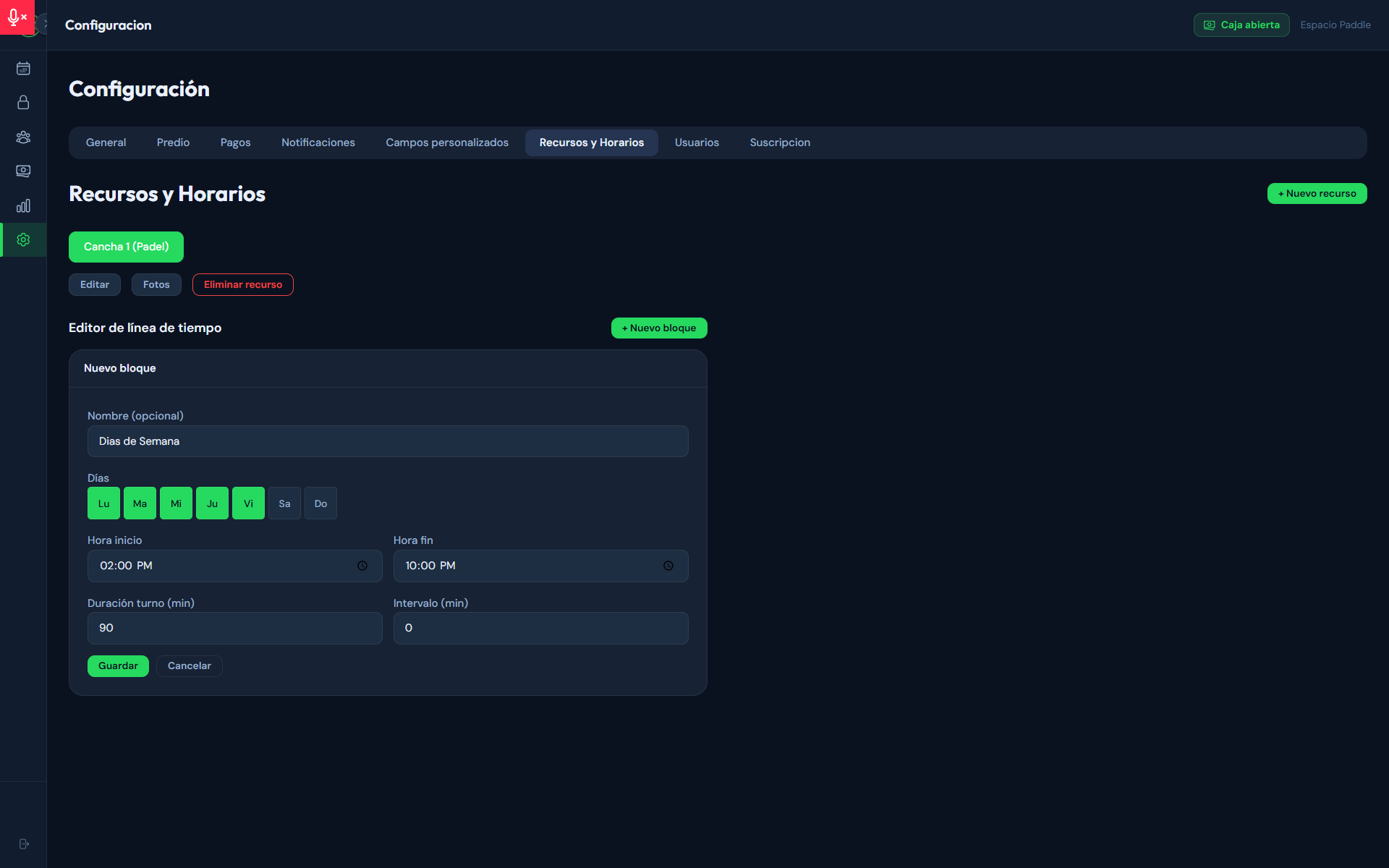
En la seccion Editor de linea de tiempo, hace clic en el boton verde + Nuevo bloque. Se despliega el formulario.
Completar el bloque
El formulario tiene los siguientes campos:
| Campo | Descripcion |
|---|---|
| Nombre (opcional) | Un nombre descriptivo para identificar el bloque (ej: "Dias de Semana", "Fin de Semana"). Si lo dejas vacio, se muestra con los dias y horas. |
| Dias de Semana | Selecciona los dias en los que aplica este bloque haciendo clic en cada toggle (Lu, Ma, Mi, Ju, Vi, Sa, Do). Los dias activos se muestran en verde. |
| Hora Inicio / Hora Fin | El rango horario en el que la cancha esta disponible. Ejemplo: 09:00 a 22:00. |
| Duracion del turno (min) | Cuantos minutos dura cada turno. Lo mas comun es 60 minutos (1 hora) o 90 minutos. |
| Intervalo (min) | Minutos de descanso entre turnos (ej: 10 min para limpieza). Si es 0, los turnos van pegados uno al otro. |
Guardar el bloque
Hace clic en Guardar. El bloque aparece en el listado del editor de linea de tiempo con una barra de cobertura coloreada.
Es comun tener un bloque para dias de semana (lunes a viernes) con un horario y precios, y otro bloque para fines de semana (sabado y domingo) con horarios y precios diferentes. Los bloques no deben superponerse en dias y horas.
05Franjas de precio
Dentro de cada bloque horario, podes definir franjas de precio para cobrar diferente segun el horario del dia. Esto te permite poner un precio mas bajo en la manana (cuando hay menos demanda) y uno mas alto en la noche (hora pico).
Como agregar una franja
Hacer clic en "+ Agregar franja de precio"
Debajo de cada bloque creado vas a ver el link + Agregar franja de precio. Al hacer clic se despliega un formulario inline.
Definir hora desde, hora hasta y precio
Completa el rango horario de la franja y el precio del turno en esa franja. Por ejemplo:
- 09:00 a 14:00 — $40.000
- 14:00 a 22:00 — $60.000
Las franjas deben cubrir todo el rango del bloque horario sin dejar huecos ni superponerse.
La barra de cobertura
Debajo de cada bloque vas a ver una barra de colores que representa visualmente las franjas de precio. Cada franja tiene un color distinto y muestra su rango horario. Esto te permite verificar de un vistazo que todo el horario esta cubierto y a que precio.
Si un bloque horario no tiene franjas de precio, los turnos se generan con precio $0. Asegurate de agregar al menos una franja que cubra todo el rango horario del bloque.
06Ejemplo: semana + fin de semana
Veamos un ejemplo concreto de como configurar una cancha de paddle con horarios y precios diferentes para la semana y el fin de semana.
Bloque 1: Dias de Semana (lunes a viernes)
| Configuracion | Valor |
|---|---|
| Dias | Lunes, Martes, Miercoles, Jueves, Viernes |
| Horario | 09:00 a 22:00 |
| Duracion del turno | 60 minutos |
| Franja 1 (manana) | 09:00 a 16:00 — $40.000 |
| Franja 2 (noche) | 16:00 a 22:00 — $60.000 |
Bloque 2: Fin de Semana (sabado y domingo)
| Configuracion | Valor |
|---|---|
| Dias | Sabado, Domingo |
| Horario | 09:00 a 21:00 |
| Duracion del turno | 60 minutos |
| Franja 1 (manana) | 09:00 a 15:00 — $50.000 |
| Franja 2 (tarde-noche) | 15:00 a 21:00 — $70.000 |
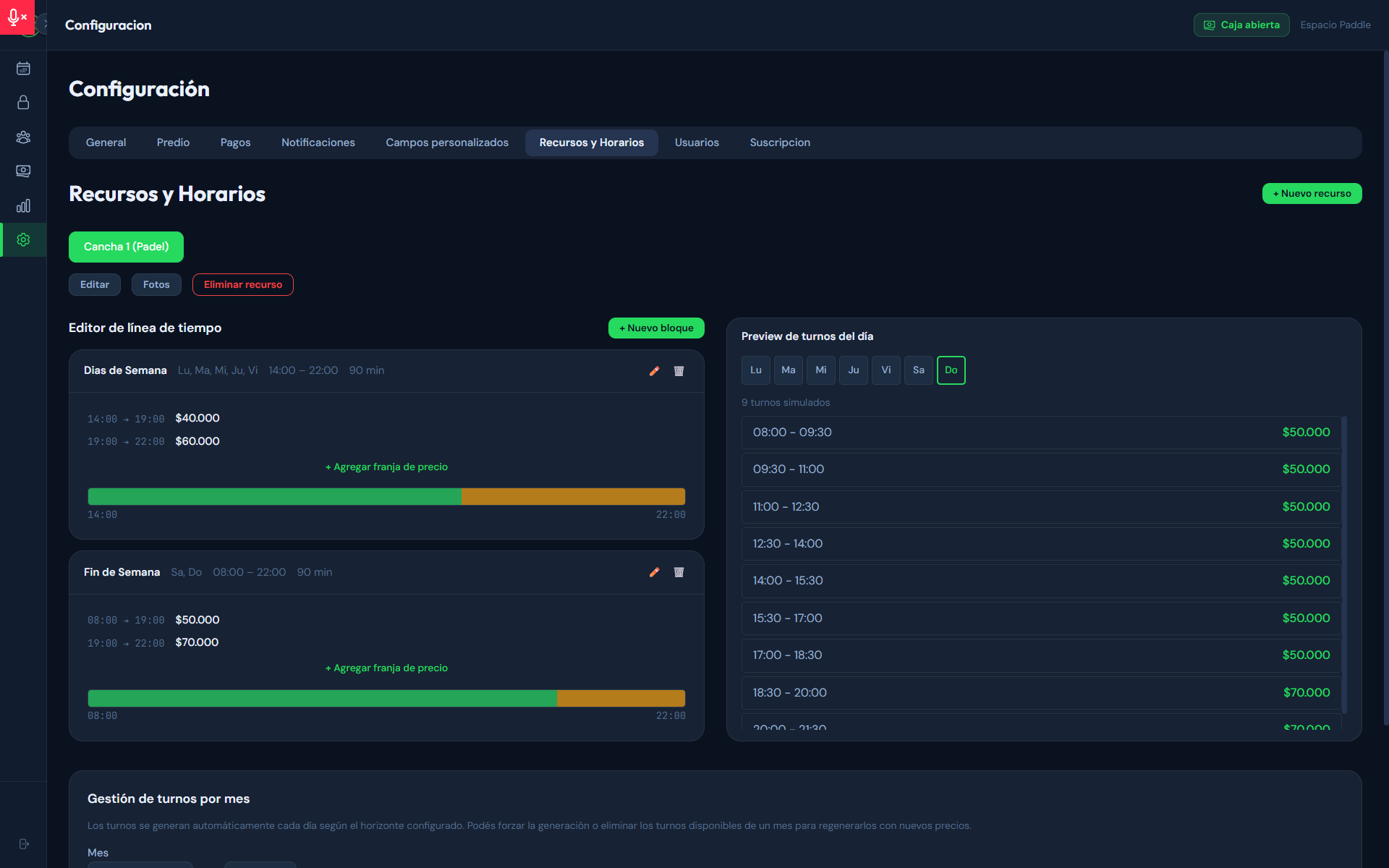
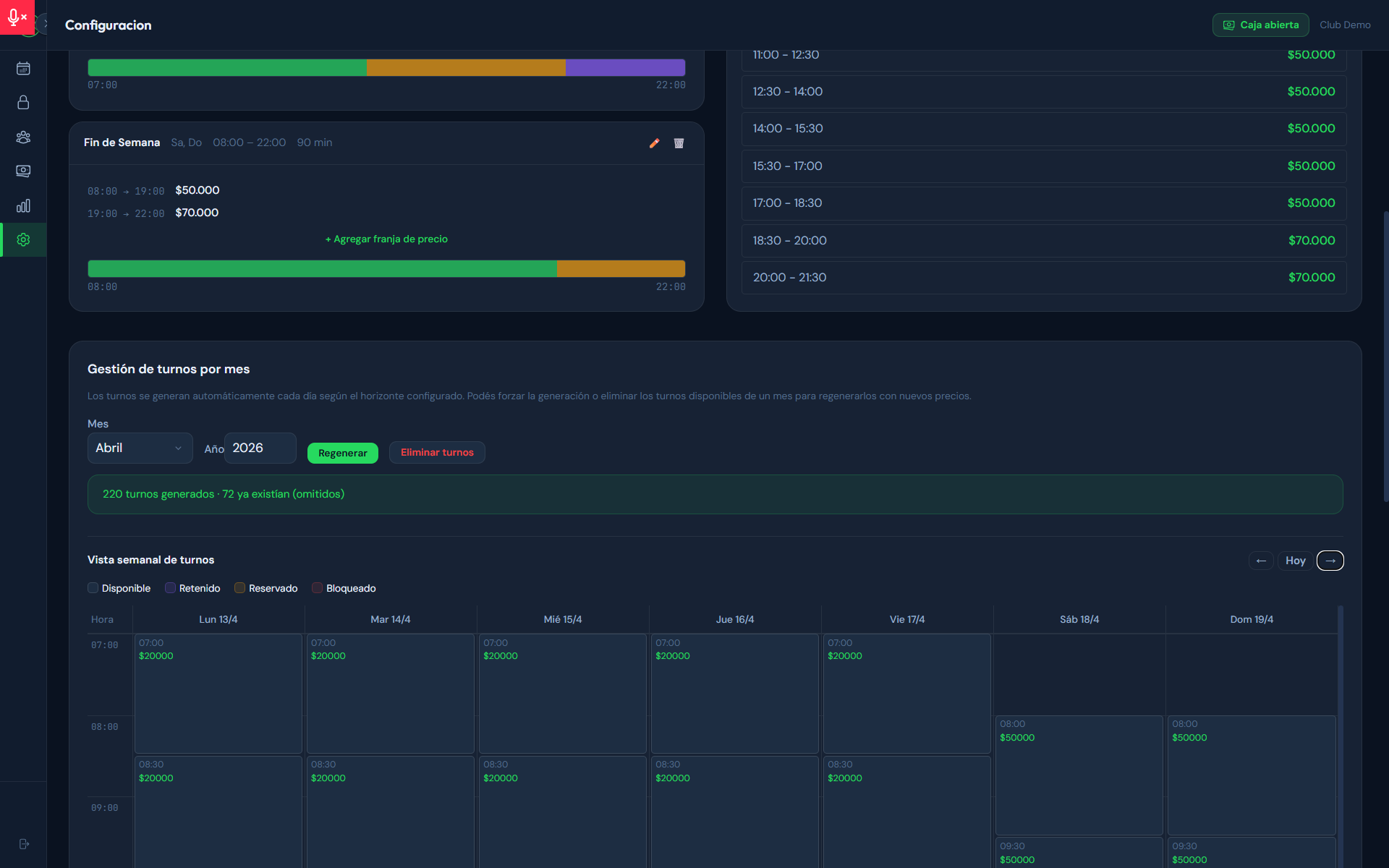
En la captura podes ver como cada bloque tiene una barra con colores distintos para cada franja de precio. Verde para la franja mas barata y otro color para la mas cara. Si ves algun hueco gris en la barra, significa que hay un rango de horas sin franja de precio asignada.
07Preview de turnos del dia
A la derecha del editor de bloques vas a ver una columna titulada "Preview de turnos del dia". Esta columna te muestra como quedarian los turnos generados para un dia especifico, basandose en la configuracion actual de los bloques y franjas.
Como funciona
- Tiene una barra de dias de la semana (Lu, Ma, Mi, Ju, Vi, Sa, Do) para que puedas navegar entre dias.
- Al seleccionar un dia, se calcula en tiempo real que turnos se generarian con la configuracion actual: horario de inicio, horario de fin y precio de cada turno.
- Es una simulacion — no genera turnos reales. Sirve para que verifiques que todo esta bien antes de generar.
Que muestra cada fila
Cada fila del preview muestra un turno con su rango horario (ej: "09:00 - 10:00") y su precio a la derecha. Si un dia no tiene bloques configurados (por ejemplo, seleccionas "Sabado" pero solo tenes un bloque de lunes a viernes), el preview aparece vacio.
El preview muestra como se verian los turnos si los generaras hoy. La agenda semanal de mas abajo muestra los turnos que ya fueron generados y que los clientes pueden reservar. El preview es una herramienta de verificacion; la agenda es la realidad.
08Generar turnos
Una vez que la configuracion de bloques y franjas esta lista, el paso final es generar los turnos. Hasta que no generes los turnos, los clientes no van a poder reservar.
Que significa "generar turnos"
Generar turnos toma la configuracion de bloques y franjas y crea cada turno individual en la base de datos. Cada turno queda con su fecha, horario, duracion y precio congelado. Es como "materializar" la agenda: pasar del molde (configuracion) a las piezas concretas (turnos reservables).
Como generar
Ir a "Gestion de turnos por mes"
Debajo del editor de bloques, encontras la seccion Gestion de turnos por mes. Ahi vas a ver un selector de mes y ano.
Seleccionar el mes
Elegi el mes para el que queres generar turnos (ej: Abril 2026). Podes generar varios meses por adelantado.
Hacer clic en "Generar"
El sistema calcula todos los turnos del mes basandose en los bloques y franjas configurados, y los crea. Te muestra un resumen con la cantidad de turnos generados y si habia turnos existentes que se omitieron.
CanchaPlay tambien genera turnos automaticamente cada dia. El sistema se encarga de mantener la agenda generada hasta el horizonte configurado por tu club (por defecto, 2 meses a futuro). La generacion manual es util cuando acabas de crear una cancha o cuando cambias la configuracion y queres ver los cambios inmediatamente.
Eliminar turnos de un mes
Si necesitas regenerar los turnos de un mes (por ejemplo, porque cambiaste precios o horarios), podes hacer clic en Eliminar turnos. Esto borra los turnos que no tengan reservas y te permite volver a generarlos con la nueva configuracion. Los turnos que ya tienen una reserva confirmada se mantienen intactos.
09Vista semanal de turnos
Debajo de la generacion de turnos aparece la vista semanal de turnos. Esta grilla muestra los turnos que ya fueron generados organizados por dia y hora.
Que muestra
- Una grilla de 7 columnas (lunes a domingo) con las horas en el eje vertical.
- Cada celda muestra un turno con su precio y estado (disponible, reservado, bloqueado, etc.).
- Podes navegar por semana usando las flechas para ver semanas anteriores o futuras.
- Los turnos con estados distintos se muestran con colores diferentes (verde para disponible, amber para reservado esperando, rojo para alerta, etc.).
Diferencia entre preview y vista semanal
| Concepto | Preview de turnos del dia | Vista semanal de turnos |
|---|---|---|
| Que muestra | Simulacion de como quedarian los turnos | Turnos reales ya generados |
| Datos | Calculados en tiempo real desde la configuracion | Leidos de la base de datos |
| Estados | No muestra estados (es solo un preview) | Muestra estados reales (disponible, reservado, etc.) |
| Navegacion | Por dia de la semana (Lu-Do) | Por semana (flechas adelante/atras) |
| Cuando usar | Antes de generar, para verificar la configuracion | Despues de generar, para ver la agenda real |
10Preguntas frecuentes
Puedo tener varios bloques para la misma cancha?
Si. Es la forma recomendada de configurar horarios distintos para dias de semana y fines de semana. Solo asegurate de que los bloques no se superpongan en dias y horas.
Que pasa si cambio los precios despues de generar turnos?
Los turnos ya generados mantienen el precio con el que fueron creados. Para aplicar los nuevos precios, tenes que eliminar los turnos del mes (los que no tengan reserva) y volver a generarlos. Las reservas existentes conservan su precio congelado original.
Puedo cambiar el horario de una cancha sin perder reservas?
Si. Al eliminar turnos, solo se borran los que estan en estado Disponible. Los turnos que tienen una reserva confirmada no se tocan. Si el nuevo bloque no genera un turno en ese horario, la reserva sigue existiendo pero no se regenera ese slot.
Que es el intervalo entre turnos?
Es un tiempo de descanso entre turnos. Si lo pones en 10 minutos y los turnos duran 60 minutos, los turnos se generan cada 70 minutos (60 de turno + 10 de intervalo). Sirve para dar tiempo a que la cancha se limpie o los jugadores se preparen.
Cuantos meses puedo generar por adelantado?
Podes generar manualmente tantos meses como quieras. Ademas, el sistema genera automaticamente turnos hasta el horizonte configurado (por defecto 2 meses a futuro), asi que no tenes que preocuparte por generar todos los meses a mano.
Puedo copiar la configuracion de una cancha a otro?
Si. En la pantalla de canchas tenes la opcion de copiar los bloques de una cancha a otro. Esto copia toda la configuracion de bloques y franjas de precio, ahorrando tiempo si tenes varias canchas con la misma agenda.
Que es la "barra de cobertura" de colores?
Es una representacion visual de las franjas de precio dentro del bloque. Cada color corresponde a una franja con un precio distinto. Te ayuda a verificar de un vistazo que todo el rango horario esta cubierto. Si ves un hueco, significa que hay horas sin precio asignado.
Que pasa si elimino un bloque horario que tiene turnos con reservas?
El sistema te muestra un aviso con las reservas que se verian afectadas. Podes elegir cancelar las reservas automaticamente (se notifica a los clientes por WhatsApp) o simplemente no eliminar el bloque. Nunca se eliminan reservas sin tu confirmacion.