01Que es la configuracion del club
Desde el menu lateral del backoffice, la seccion Configuracion permite a los administradores personalizar todos los aspectos de su club: como funcionan las reservas, como se ven las canchas en el portal publico, los metodos de pago, las notificaciones, los usuarios del equipo y el plan de suscripcion.
Cada categoria se organiza en una tab separada dentro de la pantalla de configuracion. Solo los usuarios con el rol Administrador pueden ver y modificar esta seccion — los recepcionistas no tienen acceso.
Si no ves la opcion "Configuracion" en el menu lateral, es porque tu cuenta tiene rol Recepcionista. Pedile al administrador de tu club que te cambie el rol si necesitas acceder.
02General
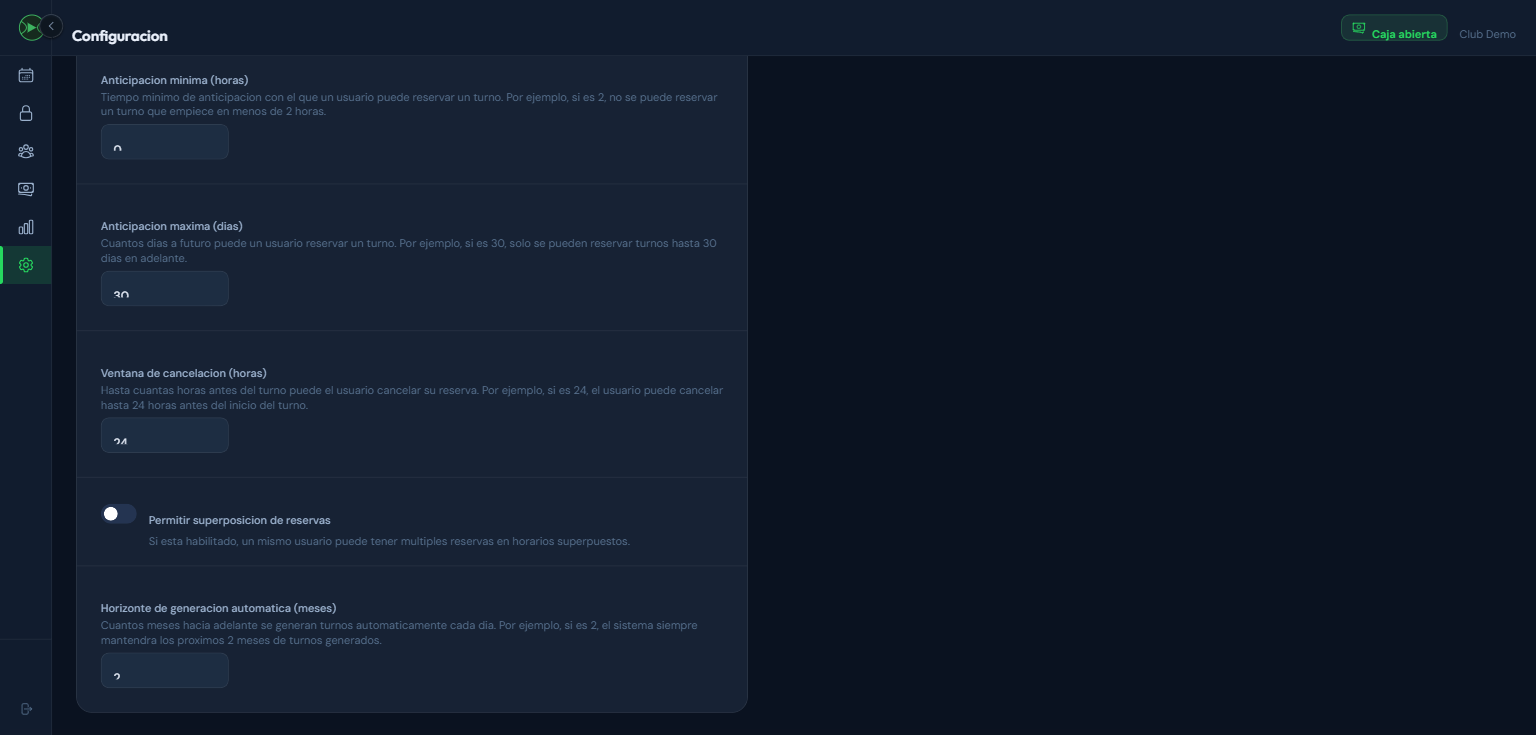
La tab General contiene las opciones fundamentales de tu club: la identidad visual y las politicas que rigen como los clientes pueden reservar.
| Opcion | Descripcion |
|---|---|
| Logo del club | Se muestra en el portal publico del club y en los emails. Acepta JPG, PNG, WebP o SVG, hasta 2 MB. |
| Zona horaria | Define la zona horaria del club. Afecta como se muestran los horarios de turnos para los clientes. Ejemplo: GMT-3 Buenos Aires. |
| Anticipacion minima (horas) | Tiempo minimo de anticipacion para reservar. Si es 2, no se puede reservar un turno que empiece en menos de 2 horas. Poner 0 para desactivar. |
| Anticipacion maxima (dias) | Cuantos dias a futuro se puede reservar. Si es 30, solo se ven turnos de los proximos 30 dias. |
| Ventana de cancelacion (horas) | Hasta cuantas horas antes del turno el cliente puede cancelar. Si es 24, puede cancelar hasta 24hs antes. |
| Permitir superposicion de reservas | Toggle. Si esta activo, un mismo cliente puede tener varias reservas en el mismo horario. |
| Horizonte de generacion automatica (meses) | Cuantos meses hacia adelante se generan turnos automaticamente. El sistema los mantiene al dia sin intervencion. |
Si acabas de crear tu club, empieza con valores conservadores (anticipacion minima 2hs, maxima 30 dias, ventana de cancelacion 24hs) y ajustalos a medida que conozcas el comportamiento de tus clientes.
03Predio
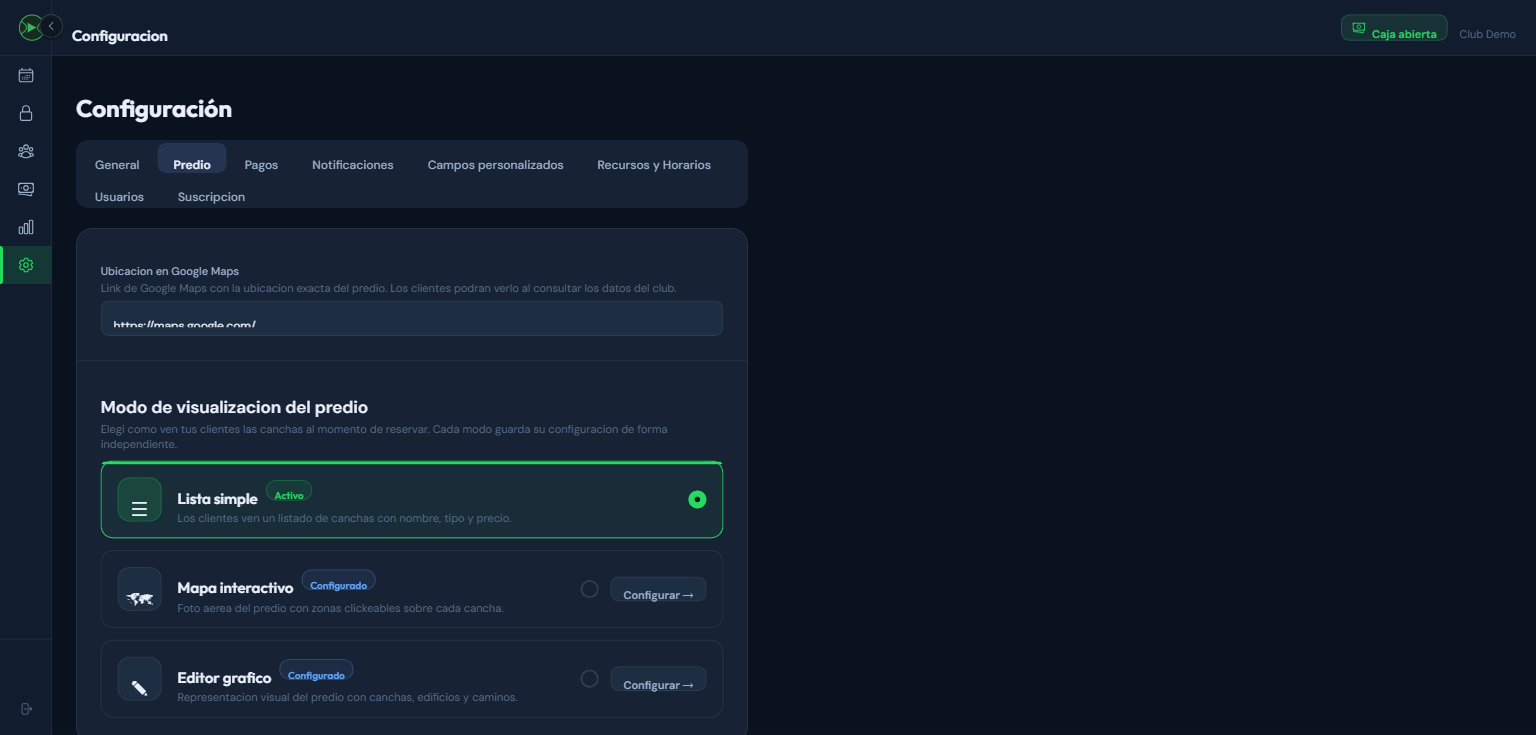
La tab Predio controla como ven tus clientes las canchas cuando entran a reservar. Tiene dos partes: el link de ubicacion en Google Maps y el modo de visualizacion del predio.
Ubicacion en Google Maps
Pega el enlace de Google Maps de tu club para que los clientes puedan ver la ubicacion exacta desde el portal publico. Se muestra como un boton "Como llegar" junto al nombre del club.
Modo de visualizacion del predio
Define como se presentan las canchas en el portal publico. Hay tres modos disponibles:
Lista de canchas con nombre, deporte y precio. Activo por defecto. No requiere configuracion adicional.
Subi una foto aerea del club y dibuja zonas clickeables sobre cada cancha. Los clientes hacen clic en la zona para ver disponibilidad.
Editor visual drag-and-drop. Coloca canchas con lineas por deporte, elementos decorativos, texturas y colores. La opcion mas visualmente rica.
Solo un modo puede estar activo a la vez. Al cambiar de modo, el sistema pide confirmacion. Cada modo guarda su configuracion de forma independiente.
04Pagos
Modalidad de cobro
Define como se cobra a los clientes cuando hacen una reserva desde el portal publico.
| Modalidad | Descripcion |
|---|---|
| Pago en mostrador | La reserva se confirma sin cobro online. El cobro se hace presencialmente cuando el cliente llega. |
| Reserva online (sena) | El usuario paga un porcentaje del turno online via MercadoPago al reservar. El resto se cobra en mostrador. |
| Pago total online | El usuario paga el 100% del turno online via MercadoPago al reservar. |
Opciones adicionales de pago
| Opcion | Descripcion |
|---|---|
| Porcentaje de reserva (%) | Solo para la modalidad "Reserva online (sena)". Define que porcentaje del precio se cobra como sena al momento de reservar. |
| Tiempo limite para pagar (minutos) | Cuantos minutos tiene el usuario para completar el pago despues de confirmar. Si no paga a tiempo, la reserva se cancela y el turno se libera. |
| Clientes VIP reservan sin pago online | Toggle. Los clientes marcados como VIP van directo a reserva confirmada sin pagar online. |
Integracion con MercadoPago
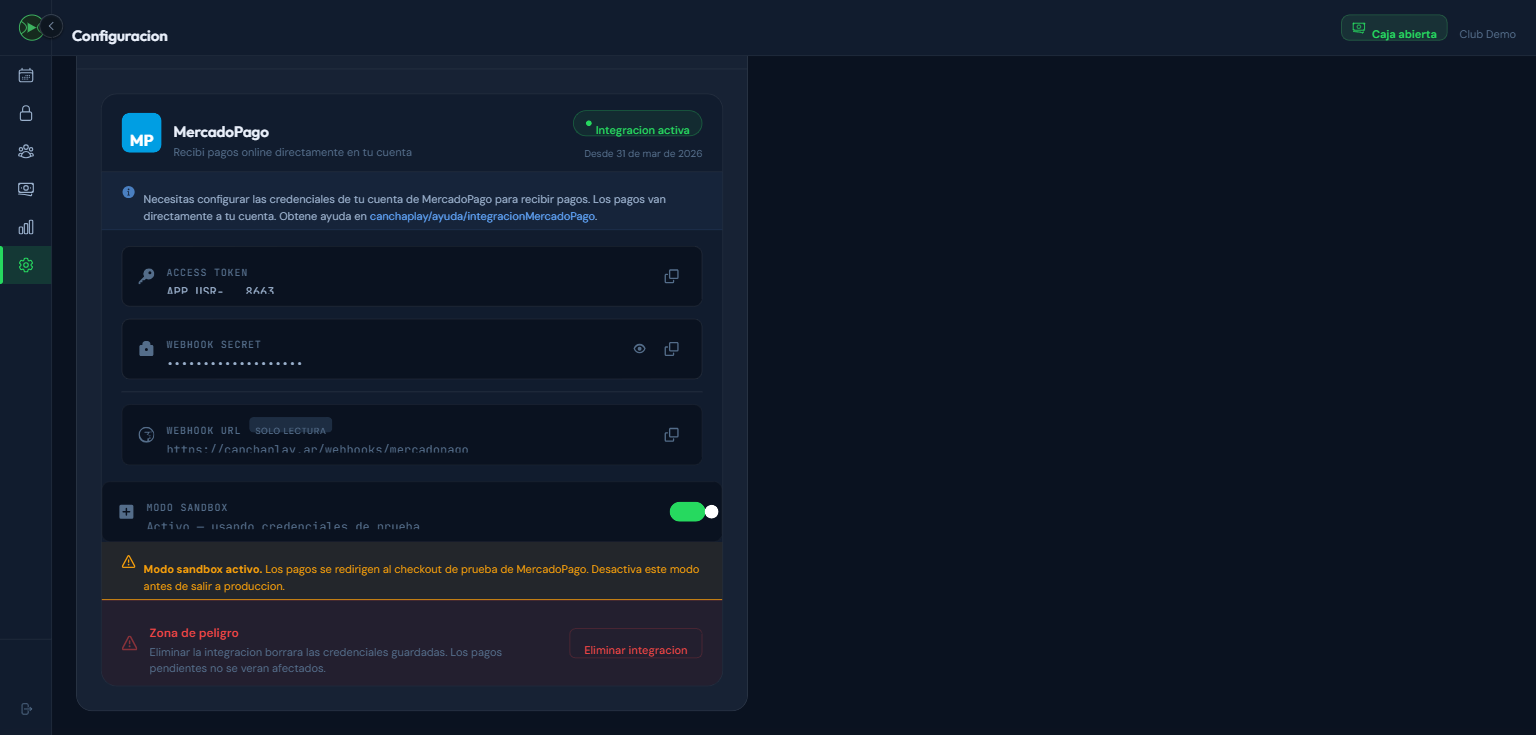
Para habilitar los cobros online necesitas conectar tu cuenta de MercadoPago. La configuracion incluye:
- Access Token — credencial de tu cuenta de MercadoPago. Se obtiene desde el portal de desarrolladores de MP.
- Webhook Secret — clave secreta para validar las notificaciones de pago que envia MercadoPago.
- Webhook URL — campo de solo lectura. Es la URL que debes configurar en MercadoPago para que envie las notificaciones de pago.
- Modo Sandbox — toggle para activar el modo de prueba. Con sandbox activo, los pagos se redirigen al checkout de prueba de MercadoPago.
Desactiva el Modo Sandbox antes de salir a produccion. Con sandbox activo, los pagos se redirigen al checkout de prueba de MercadoPago y no se cobra dinero real.
05Notificaciones
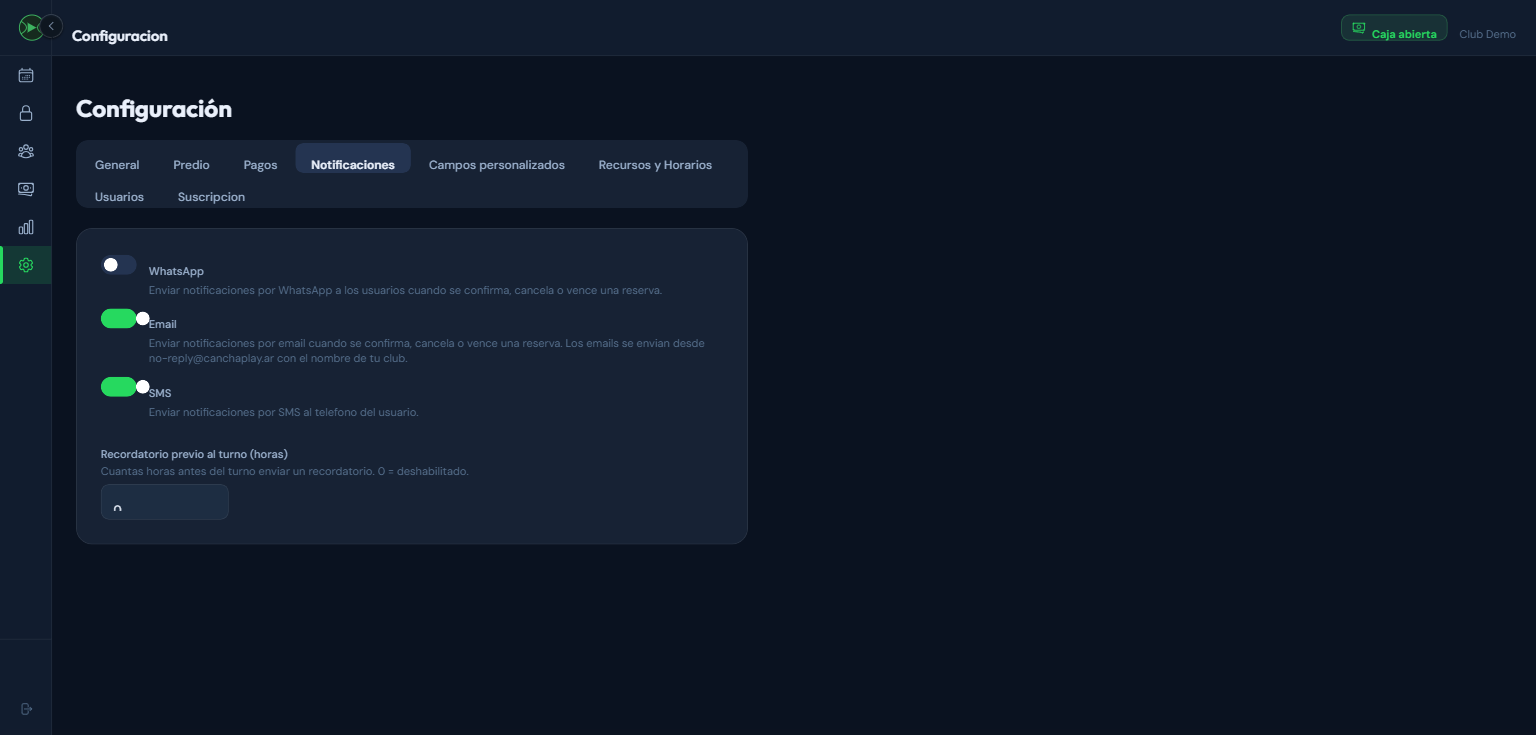
Configura que canales de notificacion usa tu club para comunicarse con los clientes. Las notificaciones se envian automaticamente cuando se confirma, cancela o vence una reserva, y como recordatorio previo al turno.
| Canal | Descripcion |
|---|---|
| Envia notificaciones por WhatsApp cuando se confirma, cancela o vence una reserva. Requiere credenciales de Meta Cloud API (plan Standard+). Ver guia de configuracion. | |
| Envia notificaciones por email. Los emails salen como "{NombreClub} via CanchaPlay" desde no-reply@canchaplay.ar. Incluido en todos los planes. | |
| SMS | Envia notificaciones por SMS al telefono del usuario. Requiere plan Standard+. |
Recordatorio previo al turno
El campo Recordatorio previo al turno (horas) define cuantas horas antes del turno el sistema envia un recordatorio automatico al cliente. Poner 0 para desactivar los recordatorios.
Recomendamos activar al menos el canal de Email (es gratis) y configurar el recordatorio en 2 o 3 horas para reducir los no-shows.
06Usuarios
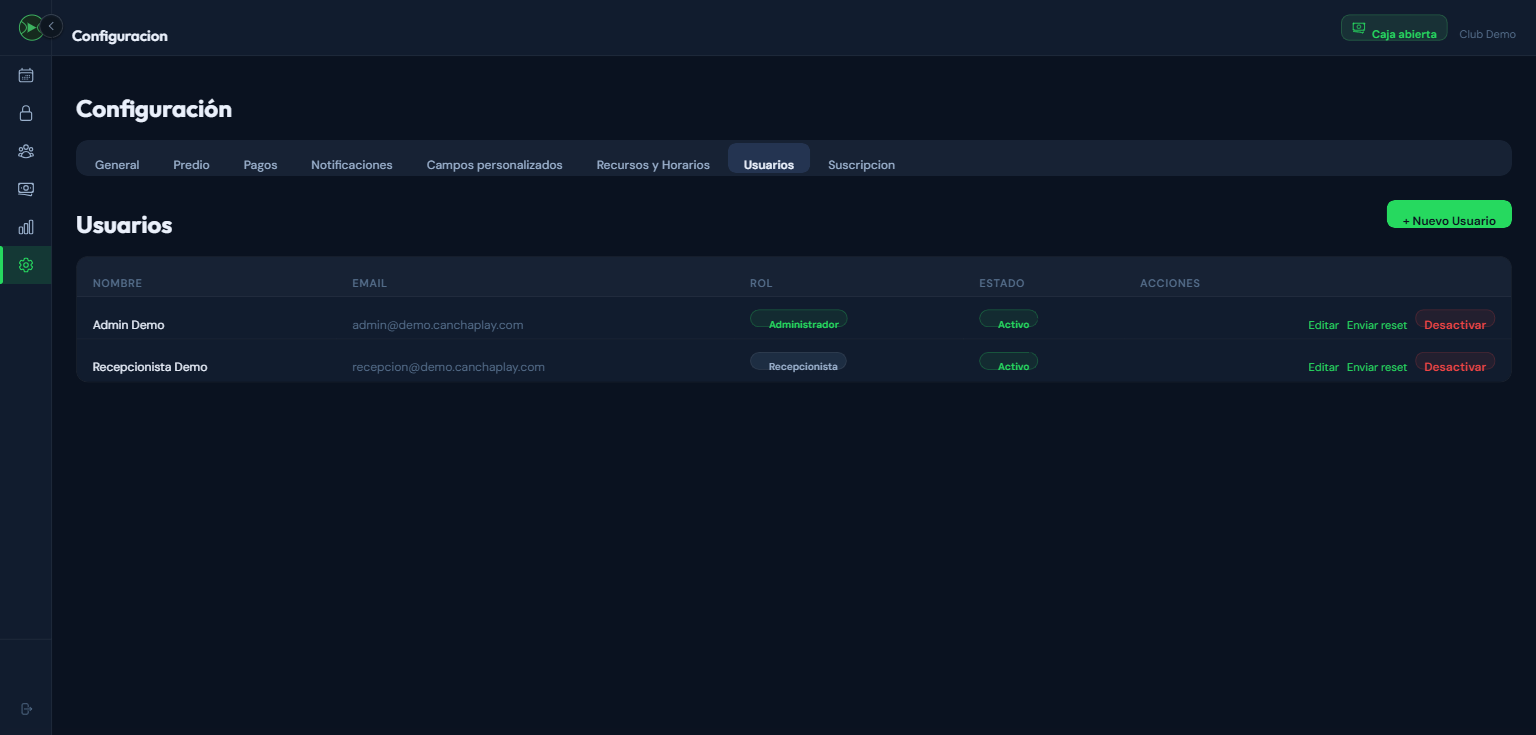
Esta seccion gestiona el equipo que opera el backoffice de tu club. Hay dos roles disponibles:
- Administrador — acceso completo al backoffice, incluyendo la configuracion del club, gestion de usuarios y suscripcion.
- Recepcionista — operaciones del dia a dia: reservas, check-in, caja, bloqueos. No puede acceder a la configuracion ni gestionar usuarios.
| Accion | Descripcion |
|---|---|
| + Nuevo Usuario | Crea un nuevo miembro del equipo con nombre, email y rol asignado. |
| Editar | Permite cambiar el rol o los datos de un usuario existente. |
| Enviar reset | Envia un email de restablecimiento de contrasena al usuario. |
| Desactivar | Desactiva al usuario (soft delete). No se borra fisicamente, se preserva el historial de acciones. |
El plan Gratis permite 1 usuario staff. Standard permite hasta 5 y Pro hasta 20. Si necesitas mas usuarios, podes cambiar tu plan desde la tab Suscripcion.
07Suscripcion
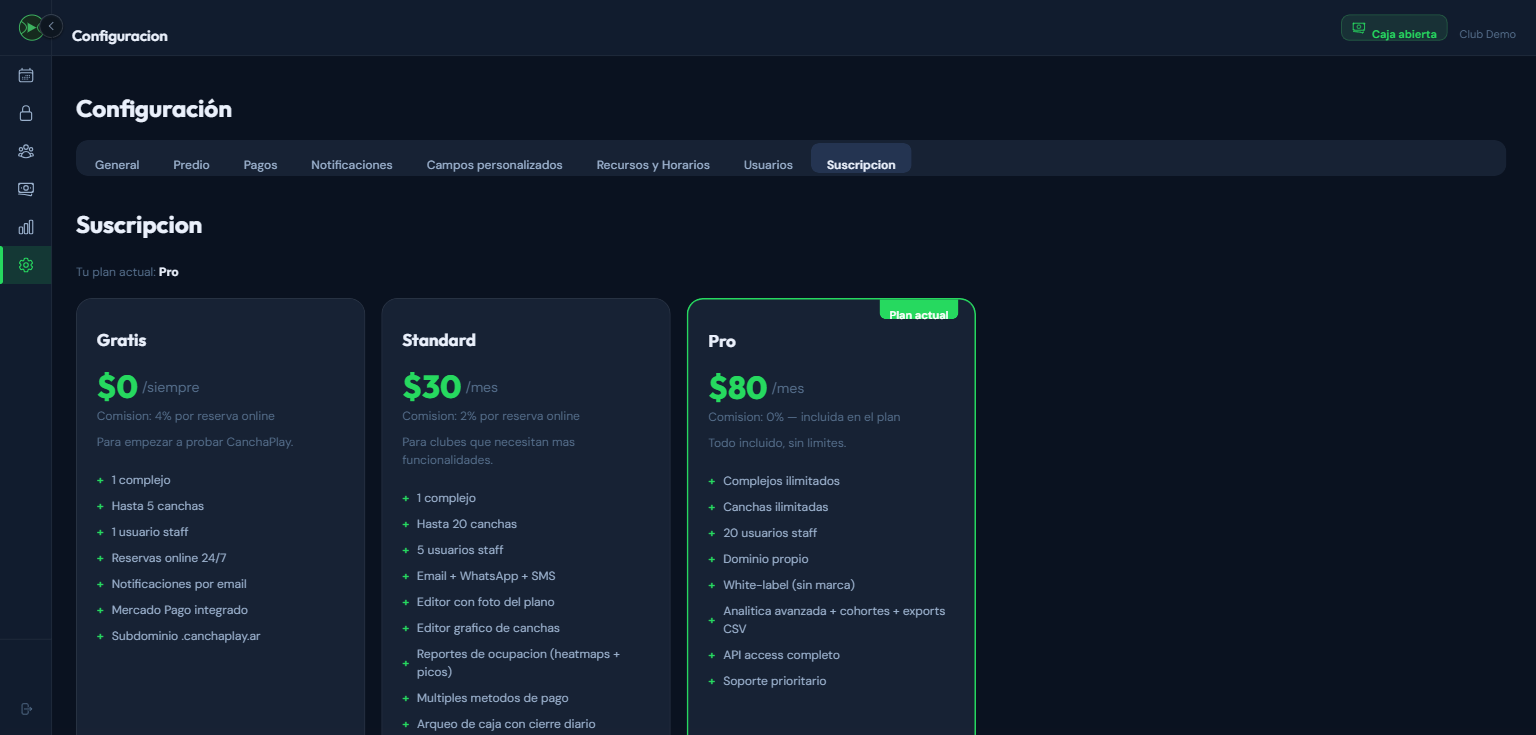
Aca ves tu plan actual y podes cambiarlo de forma self-service. Los cambios se aplican inmediatamente. Hay tres planes disponibles:
| Plan | Precio | Comision | Destacados |
|---|---|---|---|
| Gratis | $0 / siempre | 4% por reserva online | Hasta 5 canchas, 1 staff, email, subdominio |
| Standard | $30 / mes | 2% por reserva online | Hasta 20 canchas, 5 staff, WhatsApp + SMS, mapa/editor, reportes de ocupacion, caja |
| Pro | $80 / mes | 0% comision | Canchas ilimitadas, 20 staff, analitica avanzada, cohortes, export CSV, dominio propio |
08Mapa interactivo
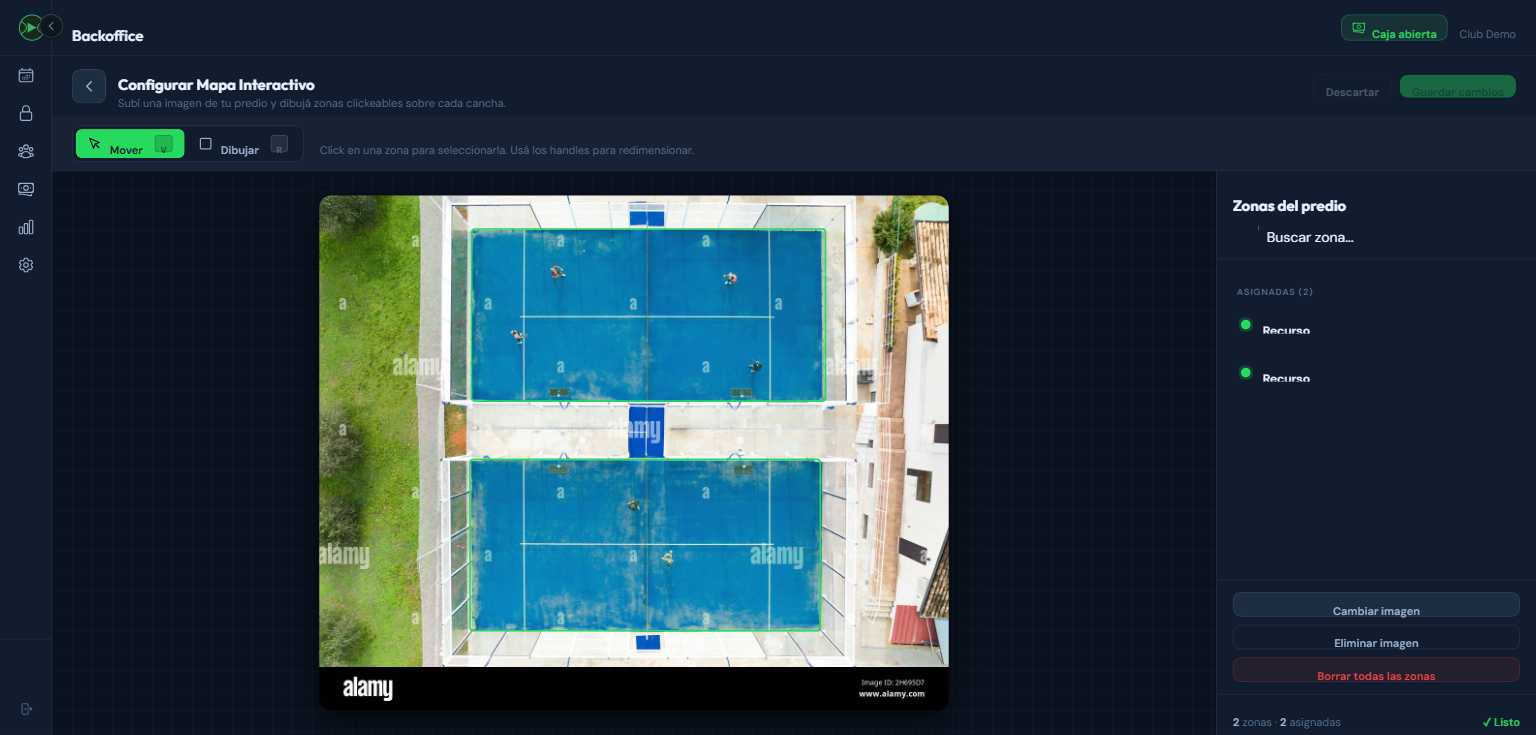
Se accede desde la tab Predio haciendo clic en "Configurar" en la tarjeta del Mapa interactivo. El editor tiene dos modos: Mover (para reposicionar zonas existentes) y Dibujar (para crear nuevas zonas rectangulares sobre la foto).
Cada zona se asigna a una cancha del club. El panel derecho muestra las zonas asignadas y permite buscar canchas, cambiar la imagen de fondo o borrar todas las zonas.
Como configurar el mapa
Subir la foto aerea
Hace clic en "Cambiar imagen" o arrastra una imagen al area del editor. Usa una foto aerea o plano de tu club donde se vean todas las canchas.
Cambiar a modo "Dibujar"
Hace clic en el boton Dibujar en la barra de herramientas. El cursor cambia a cruz para indicar que podes crear zonas.
Dibujar rectangulos sobre cada cancha
Hace clic y arrastra sobre una cancha en la foto para crear una zona rectangular. Repetilo para cada cancha que quieras hacer clickeable.
Asignar cada zona a una cancha
Selecciona una zona y elegila la cancha correspondiente del dropdown. Asi el sistema sabe que cancha se reserva al hacer clic en esa zona.
Guardar cambios
Hace clic en "Guardar cambios". Las zonas quedan configuradas y los clientes las ven en el portal publico.
09Editor grafico de predio
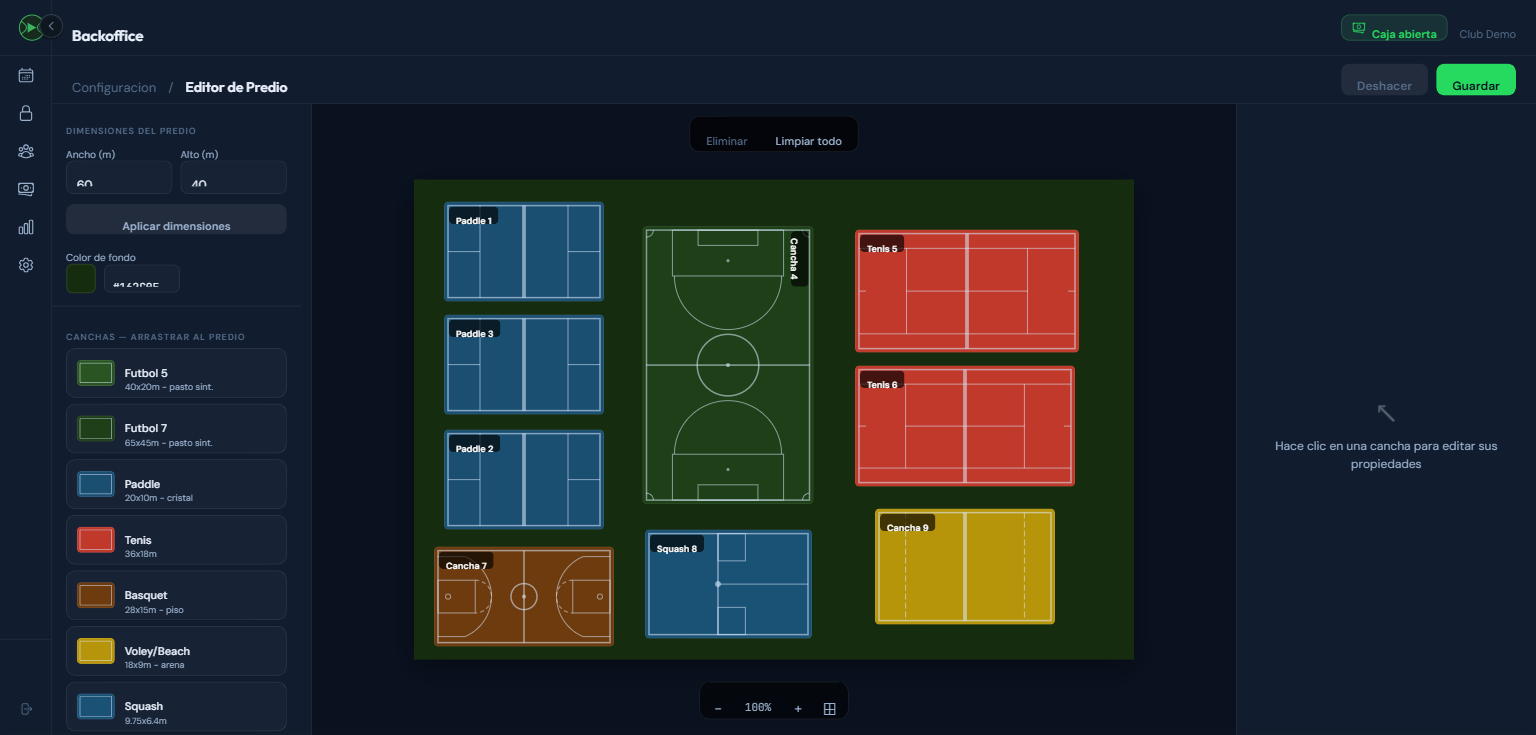
La opcion mas visual para mostrar tu predio. Se accede desde la tab Predio haciendo clic en "Configurar" en la tarjeta del Editor grafico. El panel izquierdo tiene tipos de cancha arrastrables (Futbol 5, Futbol 7, Paddle, Tenis, Basquet, Voley/Beach, Squash) y elementos decorativos. Las dimensiones del canvas se configuran en metros (Ancho/Alto).
Cada cancha muestra automaticamente las lineas SVG del deporte correspondiente, con colores, texturas y rotacion personalizables. Al guardar, las canchas nuevas quedan listas para recibir reservas automaticamente.
Funcionalidades del editor
- Drag-and-drop desde el panel izquierdo para agregar canchas y elementos decorativos.
- Redimensionar canchas arrastrando los handles de las esquinas.
- Rotar elementos libremente. Mantene Shift para snapping cada 15 grados.
- Presets de color y texturas por cancha (rayas, liso, puntos, 12 colores disponibles).
- Elementos decorativos: caminos, vestuarios, arboles, mesas, estacionamiento, quincho, recepcion, cuadros de texto.
- Deshacer con Ctrl+Z.
- Copiar/pegar con Ctrl+C / Ctrl+V. Duplicar con Ctrl+D.
- Controles de zoom en la parte inferior del canvas.
- Snapping de bordes con guias visuales al acercar elementos entre si.
- Auto-vinculacion al guardar: las canchas nuevas quedan listas para recibir reservas automaticamente.
10Preguntas frecuentes
Quien puede ver la Configuracion?
Solo los usuarios con rol Administrador. Los Recepcionistas no ven esta seccion en el menu lateral del backoffice.
Si cambio la zona horaria, que pasa con las reservas existentes?
Las reservas existentes no se modifican. La zona horaria afecta solo la visualizacion de los horarios en el portal publico para nuevas reservas y la presentacion de turnos.
Puedo tener dos modos de visualizacion activos a la vez?
No. Solo uno puede estar activo. Al cambiar de modo, el sistema pide confirmacion y desactiva el anterior. Sin embargo, la configuracion de cada modo se guarda de forma independiente — si volves a activar un modo anterior, no perdes lo que habias configurado.
Que pasa si bajo de plan?
Las funcionalidades del plan anterior se bloquean pero no se borran. Si volves a subir de plan, todo sigue como estaba. Por ejemplo, si tenias el mapa interactivo configurado en Standard y bajas a Gratis, el mapa se desactiva pero la configuracion se preserva.
Los cambios en Pagos afectan reservas ya confirmadas?
No. Las reservas existentes mantienen su precio y condiciones originales. Los cambios en la modalidad de cobro, porcentaje de sena o tiempo limite solo aplican a nuevas reservas.